




DevExpress FMX Grid nu beschikbaar!
Ja, dit is geen drukfout - onze FMX gegevensraster is eindelijk beschikbaar om te downloaden. Voordat we ingaan op de details, eerst iets over de rol die FMX gaat spelen in onze Delphi/RAD Studio productstrategie.
Hoewel we elk VCL product en elke VCL functie in ons FMX aanbod willen opnemen, hebben we beperkte middelen en tijd. Ja, we willen een volledig FMX productportfolio, maar we zouden liegen als dit in de kaarten zou staan. Ons huidige doel is om zoveel mogelijk functies te leveren voor een paar belangrijke producten. De markt zal uiteindelijk beslissen wat er verder gebeurt - als iedereen naar FireMonkey overstapt, zullen wij zeker volgen.
We willen ook duidelijk maken dat het tijd zal kosten voordat onze FMX Data Grid het volwassenheidsniveau van zijn VCL tegenhanger heeft bereikt. We hebben geen magische kogels in dit opzicht. We zullen zeker met je samenwerken en al het redelijke doen om de Grid in de loop van de tijd te verbeteren.
Ok - met deze disclaimer uit de weg, gaan we aan de slag en bekijken we ons FMX Grid van dichterbij.
Een gloednieuw product
Ons FMX Data Grid is geen port van het ExpressQuantumGrid - het is een geheel nieuw product met een geheel nieuwe codebasis. Het is ontworpen en geoptimaliseerd voor FireMonkey en cross-platform ontwikkeling. Dit is een van de redenen waarom het zo lang heeft geduurd voordat we het product konden leveren (dit is natuurlijk niet de enige reden).
Hoe graag we het QuantumGrid ook hadden overgezet naar FM, ons VCL Grid leunt te zwaar op GDI/GDI+ en low-level Windows API-aanroepen. Helemaal opnieuw beginnen was de enige optie...
DevExpress FMX Grid Pack is opgenomen in DevExpress VCL Subscription en Express GridPack
Platformoverschrijdend
Om een echt platformonafhankelijk Data Grid te leveren, hebben we waar mogelijk standaard primitieven gebruikt. Hierdoor verschijnt onze FMX Data Grid als een native besturingselement op elk doelplatform (Windows, macOS en Android).
Kenmerken
Onze FMX Grid (momenteel beschikbaar als een technische preview voor de gemeenschap) wordt geleverd met veel van de functies die ook in de VCL-tegenhanger zitten. Deze omvatten:
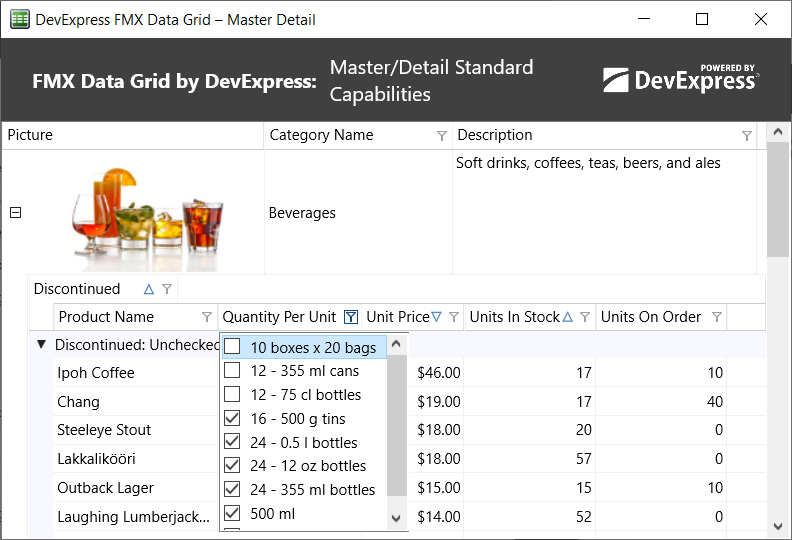
- Geïntegreerde gegevensfiltering
- Sorteren in meerdere kolommen
- Gegevens groeperen
- Kolom Formaat wijzigen/Reorganiseren
- Master-Detailindeling
- Adaptieve lay-outweergave
Zoals je zou verwachten, kunnen eindgebruikers met ons FMX Grid gegevens bewerken, nieuwe records toevoegen, verwijderen en naar wens door records navigeren. Op dit moment leveren we 4 in-cell data editors:
- editor voor één regel
- editor voor meerdere regels
- datum-editor
- schakeleditor
Uiteraard is dit een kleine subset van wat we aanbieden voor ons VCL Grid. Ja, we weten dat we meer editors moeten leveren en nogmaals, het gebruik en de markt zullen bepalen hoe snel we middelen toewijzen op dit gebied.
Aan de slag: Het DevExpress FMX raster aanpassen om een eenvoudige tabel weer te geven
Om te beginnen selecteert u DevExpress FMX | TdxfrmGrid uit uw Gereedschapspalet en plaatst u het besturingselement op een formulier. Dubbelklik op het element om het Designer dialoogvenster te openen. Wijs een bestaand TDataSource component toe aan de DataController.DataSource eigenschap (op het hoofdniveau van het grid) in de Object Inspector.

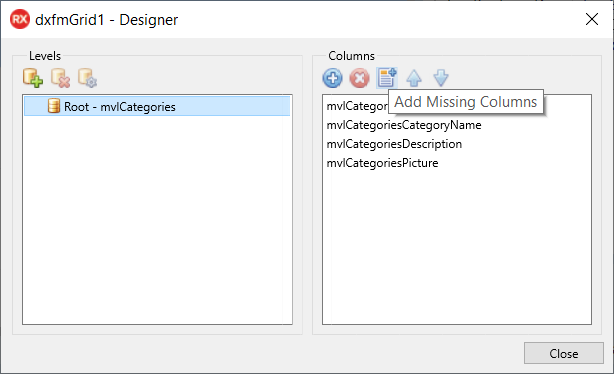
Druk vervolgens op de knop "Ontbrekende kolommen toevoegen" om rasterkolommen te genereren voor de bijbehorende dataset.
Herschik de rasterkolommen naar wens en voer uw toepassing uit om de resultaten te bekijken.
Aan de slag: Master-Detail lay-out
Het DevExpress FMX Grid ondersteunt master-detail data lay-outs. In de master-detail modus, toont ons raster een set van detail (kind) records voor elke master (ouder) rij. U kunt een onbeperkt aantal Master-Detail relatie niveaus nesten.
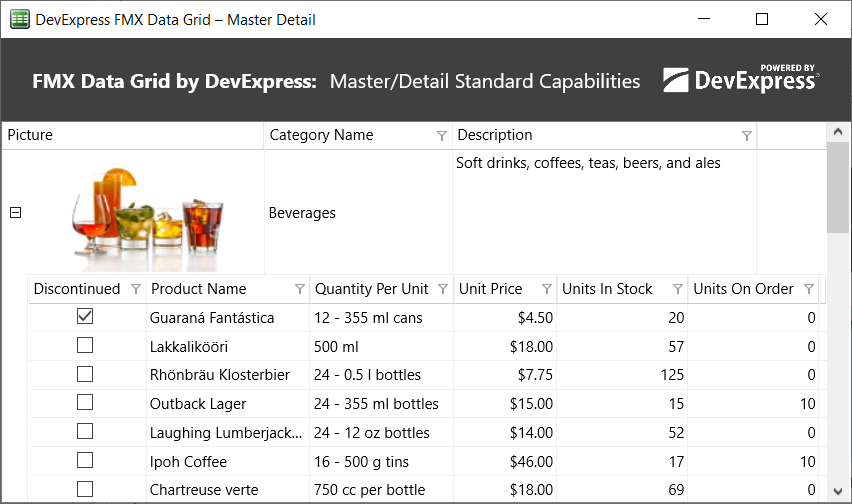
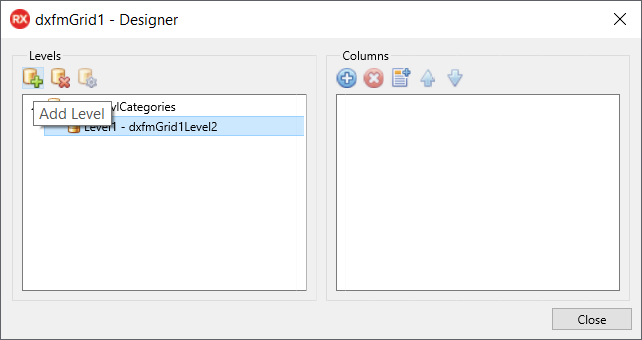
Om een master-detaillay-out te genereren, klik je op de knop "Niveau toevoegen" in het Designer-dialoogvenster. Hierdoor wordt een nieuw detailniveau toegevoegd aan het hoofdniveau van het raster.
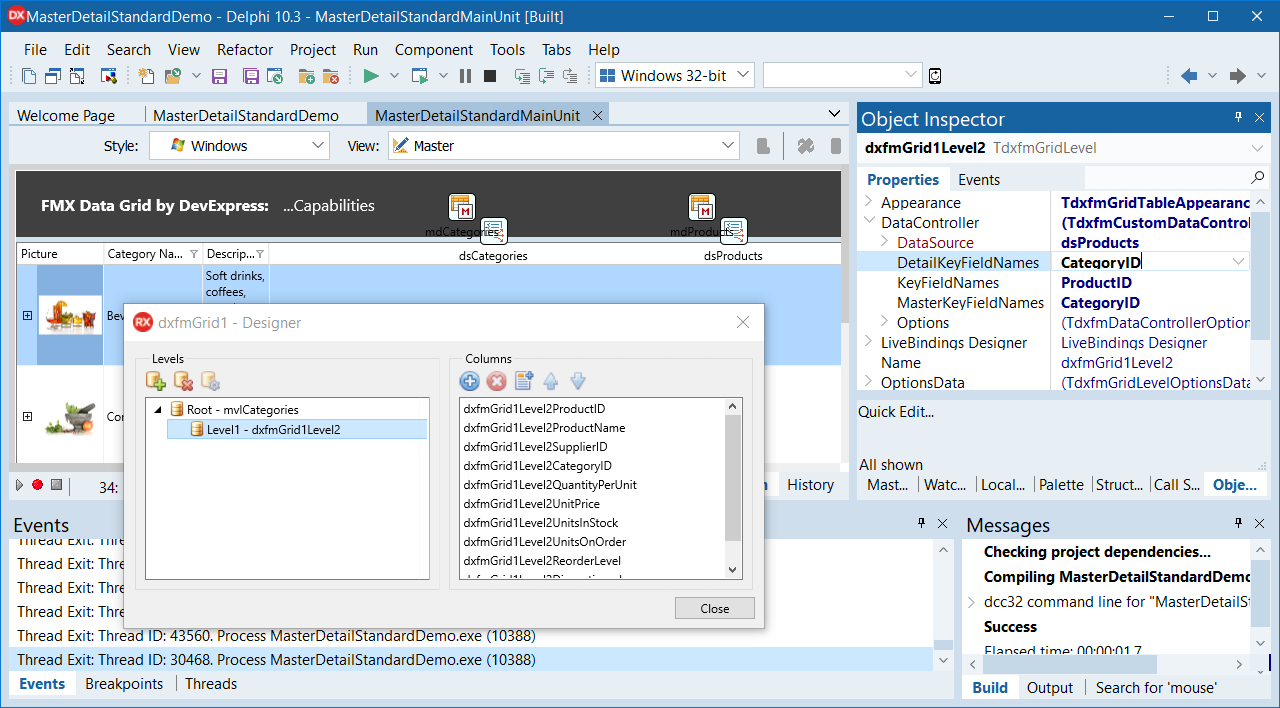
Koppel uw gegevensbron aan het raster en maak kolommen zoals eerder beschreven. Stel sleutelvelden in via overeenkomstige eigenschappen in de DataController om master-detailinformatie weer te geven.
Aan de slag: Tabel- en lay-outweergave
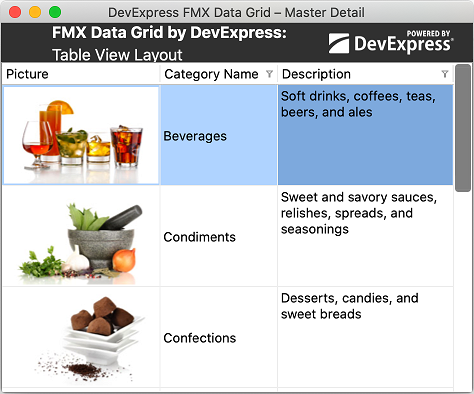
Net als zijn VCL tegenhanger kun je met ons FMX Grid gegevens weergeven in een flexibele "Layout" weergave.
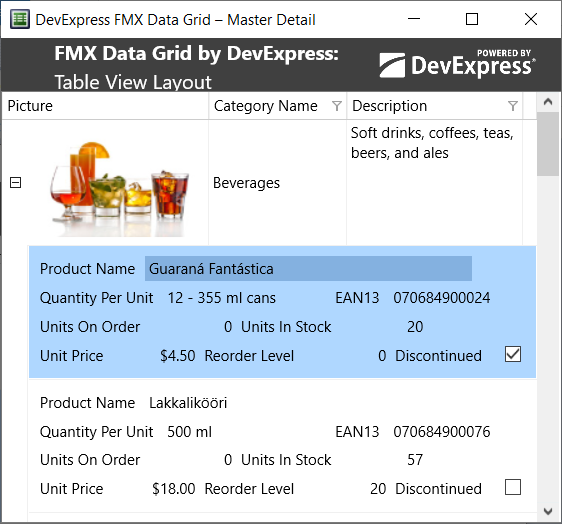
Net als zijn VCL-tegenhanger past de lay-outweergave van het FMX raster de cellay-out dynamisch aan de container (grootte van het raster) aan.
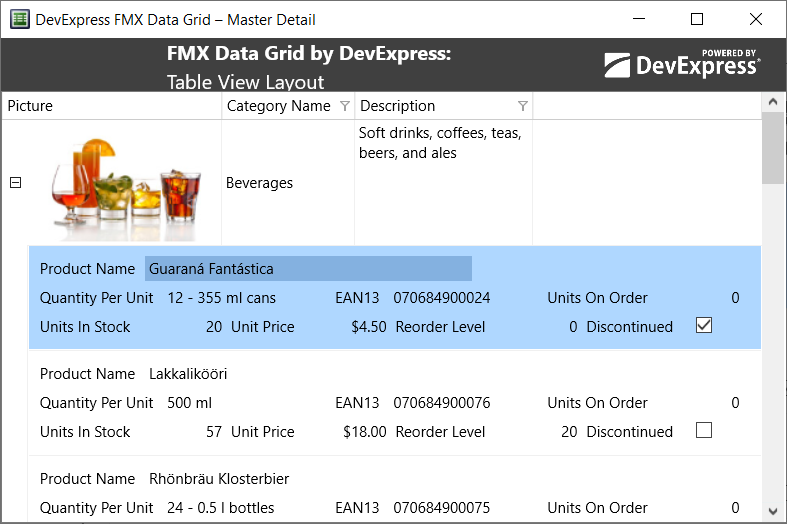
Om van weergavemodus te wisselen en de lay-outweergave te gebruiken, verander je de eigenschap Uiterlijk van het niveau.
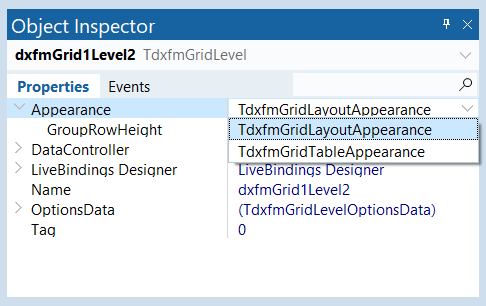
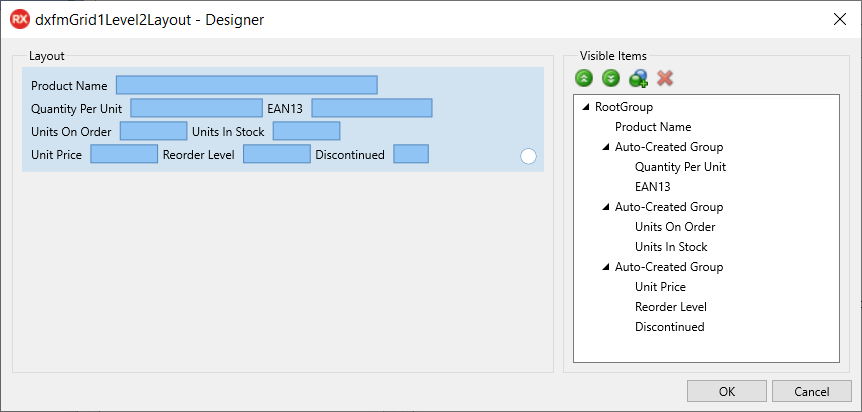
Configureer het door te klikken op de knop "Niveau aanpassen" in het venster Rasterontwerp.
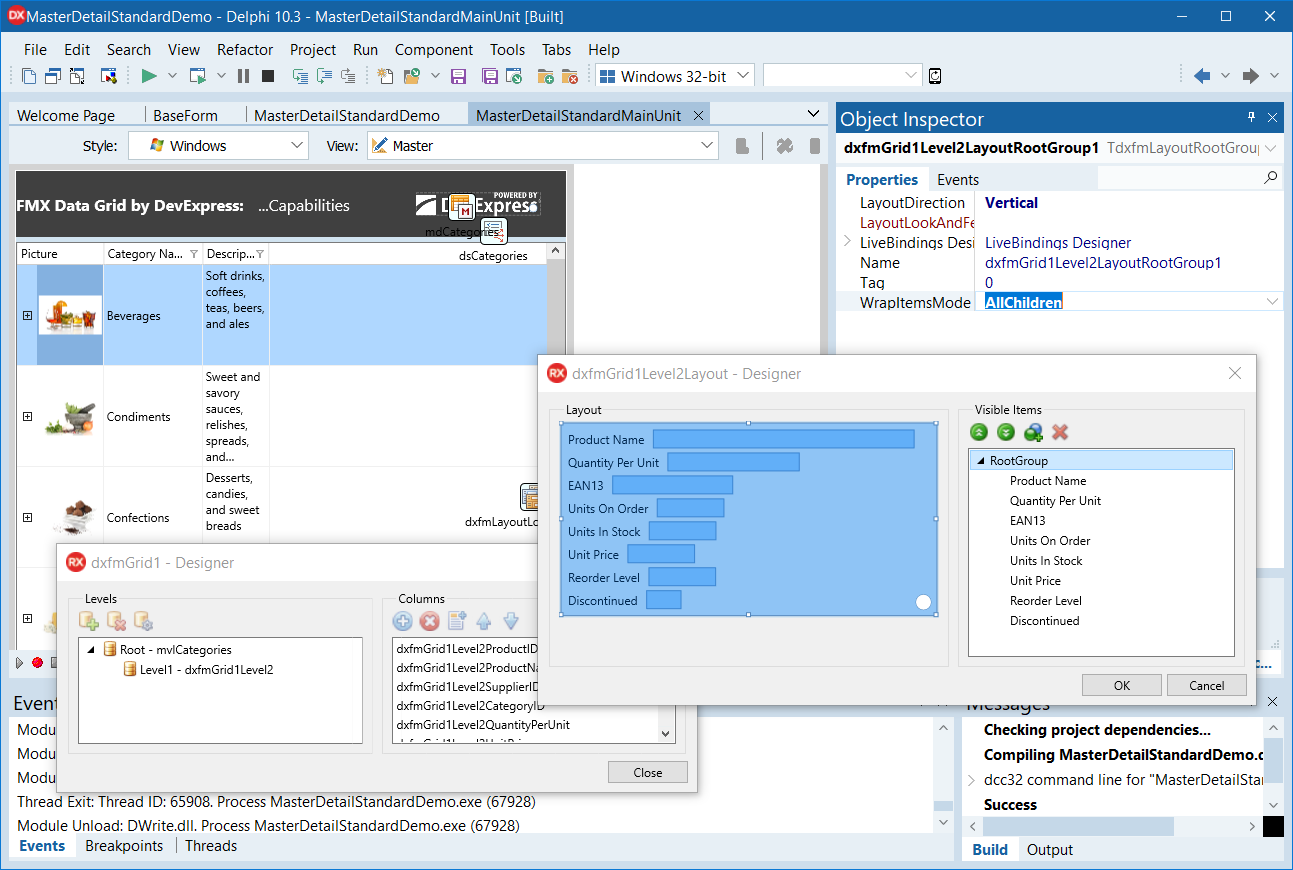
Om de dynamische/aanpasbare celopmaak in te schakelen, klik je op de hoofditemgroep in de Layout Designer en stel je de eigenschap WrapItemsMode van de groep in op AllChildren in de Object Inspector.
Aan de slag: Groepswerking
Met DevExpress FMX Grid kun je gegevens groeperen op een onbeperkt aantal kolommen.
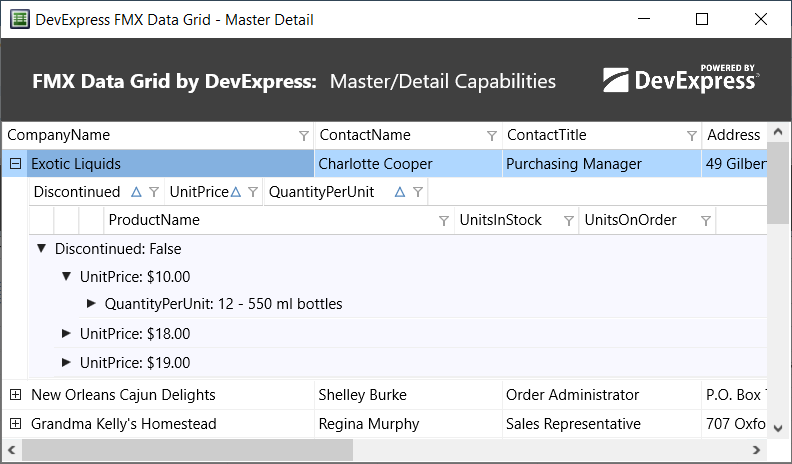
Om gegevens te groeperen, koppelt u een bestaande dataset aan het raster en vult u deze met kolommen zoals eerder beschreven.
Klik ten tweede op de kolomkop waartegen je de records van de dataset wilt groeperen. Stel de eigenschap GroupIndex van de kolom in op 0 in de Object Inspector om de groep te maken. De geselecteerde kolomkop wordt boven alle andere koppen geplaatst en het FMX Grid toont de kolomrecords als groepsrijen (knooppunten). Om een geneste groep te maken, klik je op een andere kolomkop en stel je de bijbehorende GroupIndex in op 1. Je kunt de GroupIndex eigenschappen van kolommen gebruiken om de volgorde van groeperen te wijzigen als dat nodig is.
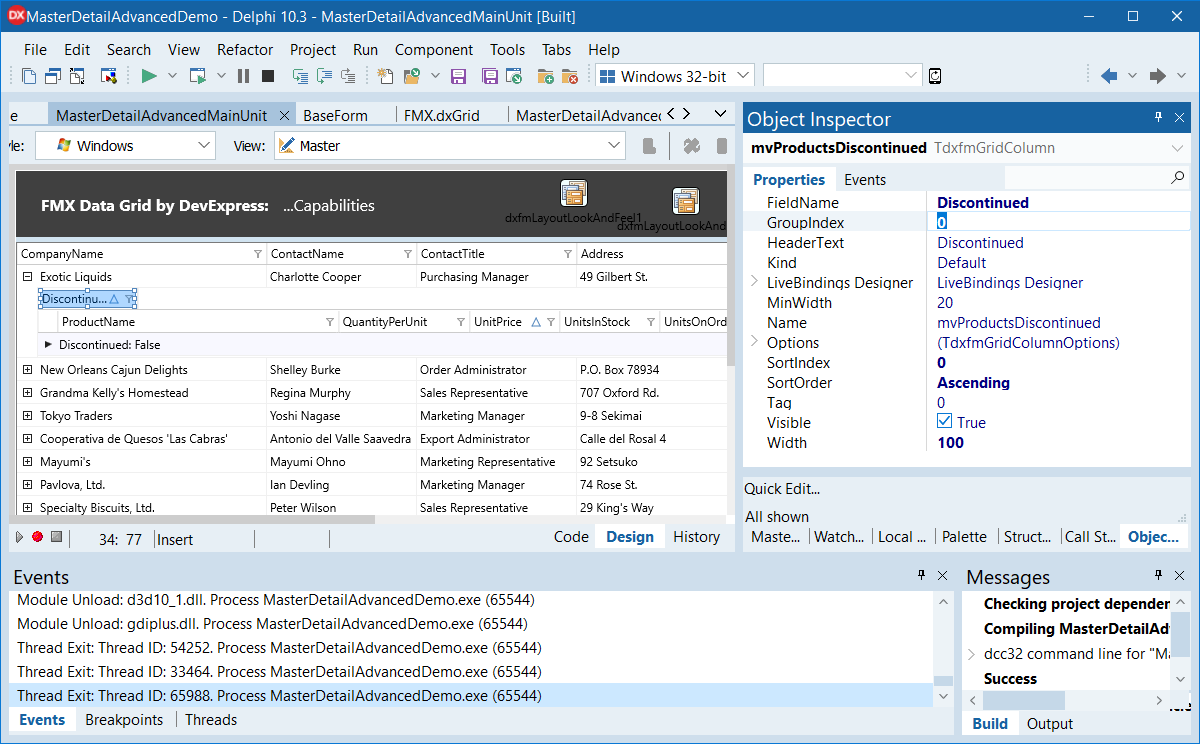
Tijdens het uitvoeren kunnen eindgebruikers met de rechtermuisknop op een kolomkop klikken en op het item "Groeperen op dit veld" om gegevens te groeperen op basis van de gespecificeerde kolom. Om de groepering te verwijderen, kunnen eindgebruikers met de rechtermuisknop op de kolomkop klikken en "Verwijderen uit groepering" selecteren in het popupmenu. Je kunt Options.Grouping van een kolom instellen op False om contextmenu-items voor een kolom uit te schakelen.
Aan de slag: Sorteren
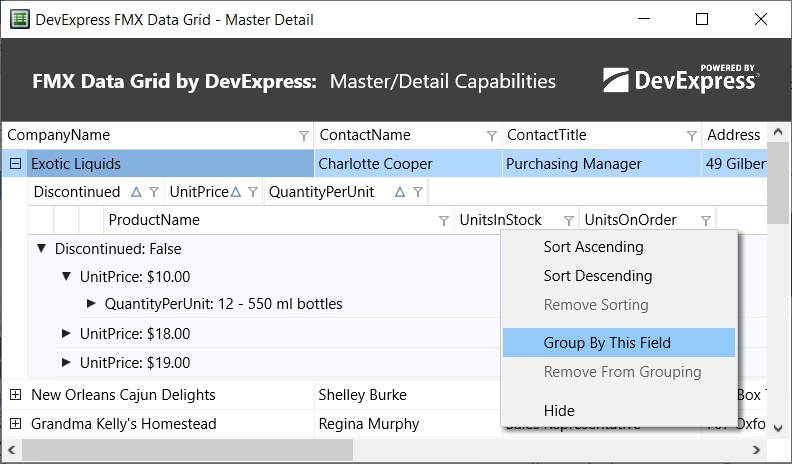
DevExpress FMX Grid sorteert gegevens automatisch op kolommen die worden gebruikt in groeperingsoperaties. Om gegevens te sorteren op een of meer kolommen, klik op een kolomkop en stel de SortOrder eigenschap van de kolom in op Oplopend of Aflopend in de Object Inspector. Herhaal dezelfde handeling voor andere kolommen als dat nodig is. Gebruik de eigenschap SortIndex om de sorteervolgorde te wijzigen tijdens het sorteren op meerdere kolommen.
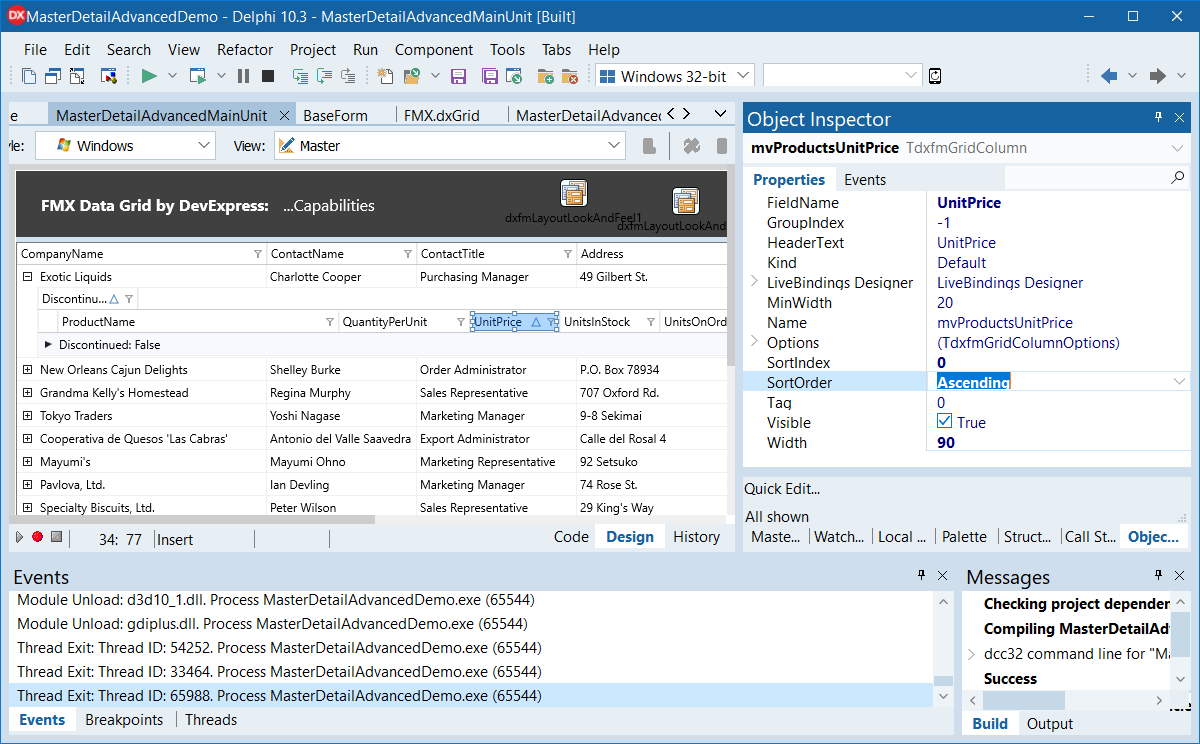
Tijdens het uitvoeren kunnen eindgebruikers met de rechtermuisknop op een kolomkop klikken en "Oplopend sorteren" of "Aflopend sorteren" selecteren om sorteerbewerkingen op de kolom te starten (of om de sorteervolgorde te wijzigen). Als er op een kolom is gesorteerd, wordt in de kolomkop een driehoekig pictogram weergegeven (om de oplopende of aflopende sorteervolgorde aan te geven). Eindgebruikers kunnen op dit pictogram klikken om de sorteervolgorde om te keren indien nodig. Om een kolom uit te sluiten van sorteerbewerkingen, kunnen eindgebruikers met de rechtermuisknop op de koptekst klikken en "Sorteren verwijderen" selecteren in het popupmenu. Je kunt Options.Sorting van een kolom instellen op False om contextmenu-items voor een kolom uit te schakelen.

De CTP downloaden
De DevExpress FMX Grid is beschikbaar als CTP (gemeenschapstechnologie preview) en kan rechtstreeks worden gedownload van onze website.
Vergeet niet dat dit een werk in uitvoering is - we hebben al veel gedaan, maar er is nog meer te doen.
Jouw feedback is belangrijk
Zoals altijd zijn je gedachten welkom. Ontdek de mogelijkheden van het DevExpress FMX Grid en deel je ervaringen met ons. We volgen het graag op.
