




La grille FMX de DevExpress est désormais disponible !
Il ne s'agit pas d'une erreur d'impression. Grille de données FMX est enfin disponible au téléchargement. Avant d'entrer dans les détails, un petit mot sur le rôle que jouera FMX dans notre stratégie de produits Delphi/RAD Studio.
Bien que nous souhaitions inclure tous les produits VCL et toutes les fonctionnalités VCL dans notre offre FMX, nos ressources sont limitées et nous manquons toujours de temps. Oui, nous souhaitons disposer d'un portefeuille complet de produits FMX, mais ce serait mentir que de dire que c'est dans les cartons. Notre objectif actuel est de fournir autant de fonctionnalités que possible pour quelques produits clés. C'est le marché qui décidera de la suite des événements - si tout le monde passe à FireMonkey, nous ne manquerons pas de suivre.
Nous tenons également à préciser qu'il faudra du temps pour que notre grille de données FMX atteigne le niveau de maturité de son homologue VCL. Nous n'avons pas de solution miracle à cet égard. Nous travaillerons certainement avec vous et ferons tout ce qui est raisonnable pour améliorer la grille au fil du temps.
Ok - cette mise en garde étant faite, entrons dans le vif du sujet et examinons de plus près notre grille FMX.
Un tout nouveau produit
Notre grille de données FMX n'est pas un portage de la grille ExpressQuantumGrid - il s'agit d'un produit entièrement nouveau avec une base de code entièrement nouvelle. Elle a été conçue et optimisée pour FireMonkey et le développement multiplateforme. C'est l'une des raisons pour lesquelles il nous a fallu tant de temps pour livrer ce produit (ce n'est bien sûr pas la seule raison).
Même si nous aurions aimé porter la grille QuantumGrid sur FM, notre grille VCL repose trop lourdement sur GDI/GDI+ et sur des appels d'API Windows de bas niveau. Repartir de zéro était la seule option possible...
DevExpress FMX Grid Pack est inclus dans DevExpress VCL Subscription et Express GridPack.
Plate-forme croisée
Pour offrir une grille de données véritablement multiplateforme, nous avons utilisé des primitives standard dans la mesure du possible. Ainsi, notre grille de données FMX apparaît comme un contrôle natif sur chaque plateforme cible (Windows, macOS et Android).
Caractéristiques
Notre grille FMX (actuellement disponible en tant qu'aperçu technique pour la communauté) est livrée avec un grand nombre de fonctionnalités que l'on retrouve dans son homologue VCL. Il s'agit notamment de
- Filtrage intégré des données
- Tri sur plusieurs colonnes
- Regroupement des données
- Redimensionnement/réorganisation des colonnes
- Disposition maître-détail
- Vue de la mise en page adaptative
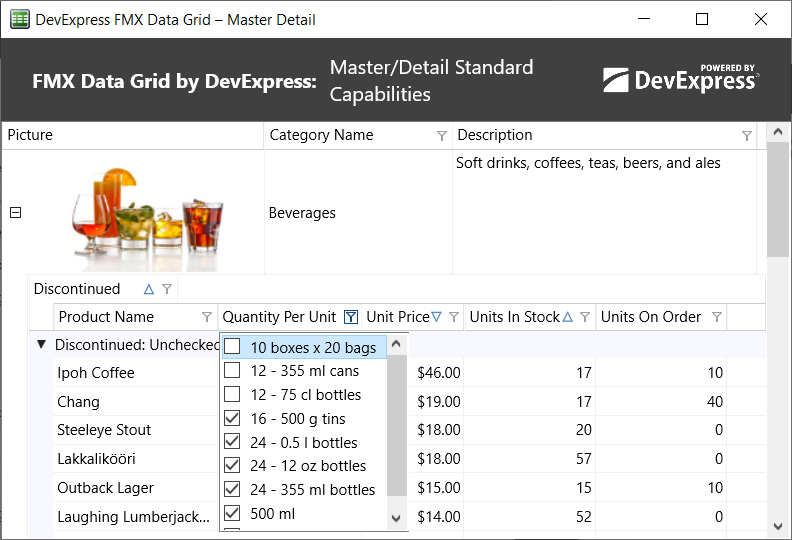
Comme on peut s'y attendre, notre grille FMX permettra aux utilisateurs finaux de modifier les données, d'ajouter de nouveaux enregistrements, de les supprimer et de naviguer dans les enregistrements selon les besoins. Actuellement, nous fournissons 4 éditeurs de données dans les cellules :
- éditeur à ligne unique
- éditeur multiligne
- éditeur de date
- éditeur d'interrupteurs
Il s'agit évidemment d'un tout petit sous-ensemble de ce que nous offrons pour notre VCL Grid. Oui, nous savons que nous devons livrer plus d'éditeurs et, une fois encore, l'utilisation et le marché détermineront la rapidité avec laquelle nous allouerons les ressources dans ce domaine.
Pour commencer : Personnalisation de la grille FMX de DevExpress pour afficher un tableau simple
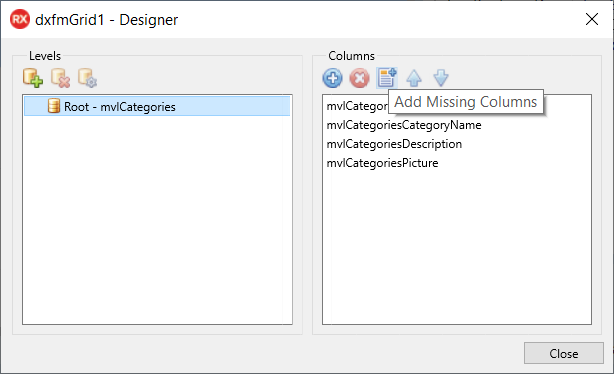
Pour commencer, il suffit de sélectionner DevExpress FMX | TdxfrmGrid dans votre palette d'outils et de placer le contrôle sur un formulaire. Double-cliquez sur le contrôle pour appeler la boîte de dialogue du concepteur. Attribuez un composant TDataSource existant à la propriété DataController.DataSource (au niveau de la racine de la grille) dans l'inspecteur d'objets.

Ensuite, cliquez sur le bouton "Add Missing Columns" (Ajouter des colonnes manquantes) pour générer des colonnes de grille pour l'ensemble de données associé.
Réorganisez les colonnes de la grille si nécessaire et exécutez votre application pour voir les résultats.
Pour commencer : Disposition maître-détail
La grille FMX de DevExpress prend en charge les dispositions de données maître-détail. En mode maître-détail, notre grille affiche un ensemble d'enregistrements détaillés (enfants) pour chaque ligne maître (parent). Vous pouvez imbriquer un nombre illimité de niveaux de relation maître-détail.
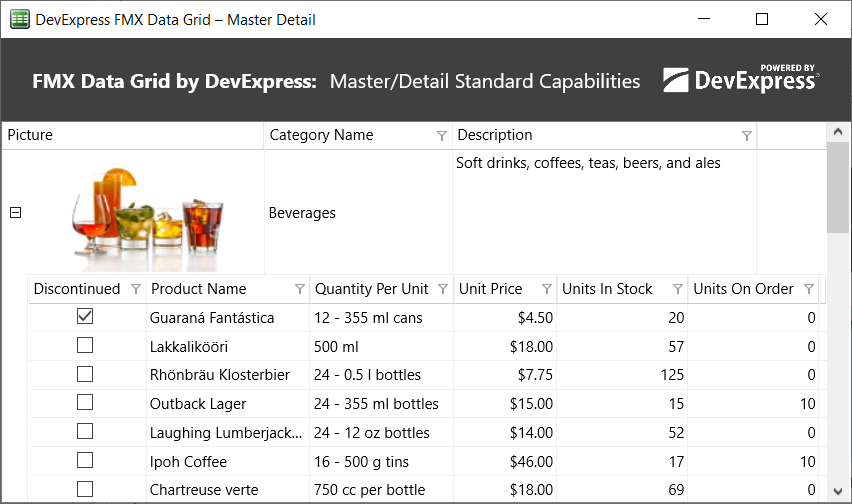
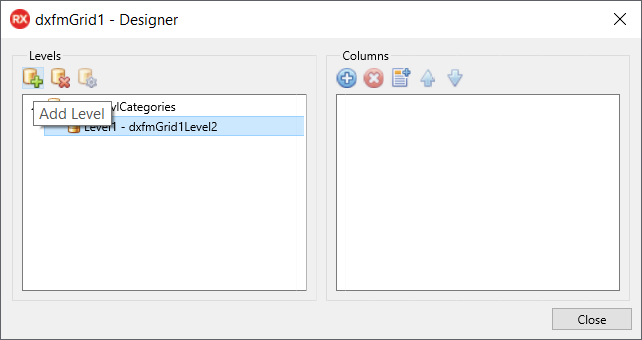
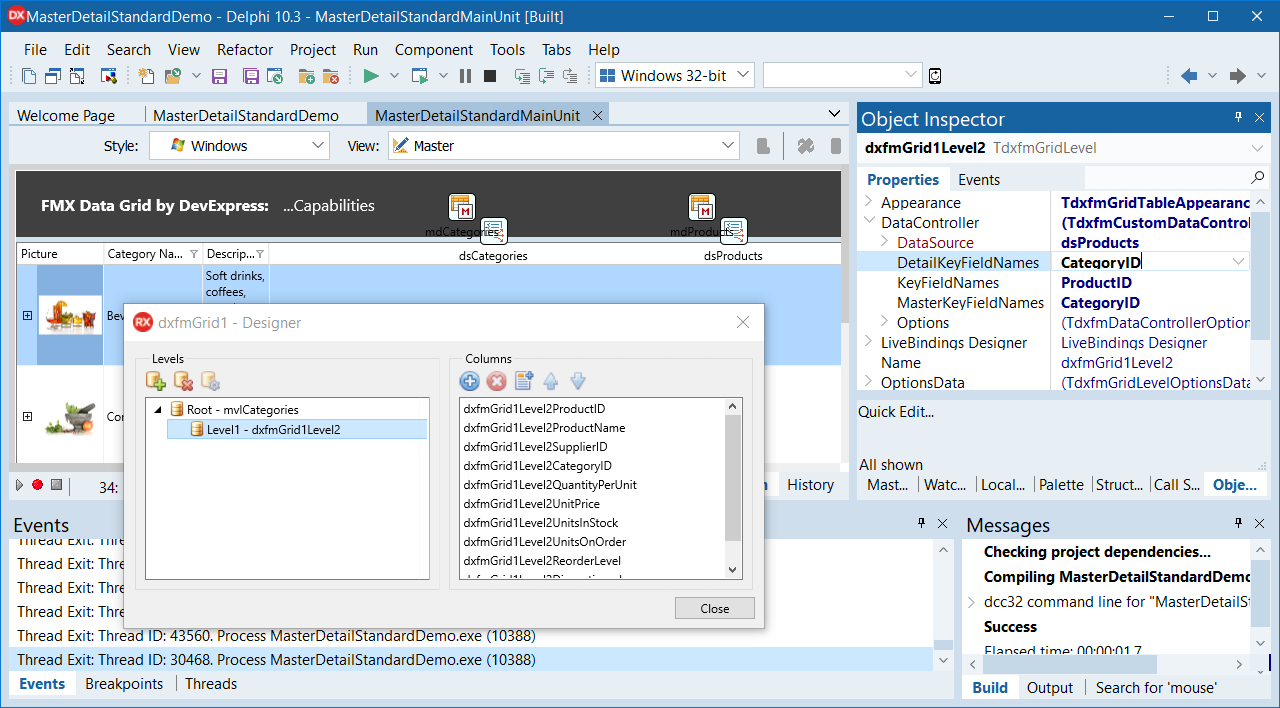
Pour générer une présentation maître-détail, cliquez sur le bouton "Ajouter un niveau" dans la boîte de dialogue du concepteur. Cela ajoutera un nouveau niveau de détail au niveau racine de la grille.
Associez votre source de données à la grille et créez des colonnes comme décrit précédemment. Définissez les champs clés via les propriétés correspondantes dans le DataController pour afficher les informations maître-détail.
Pour commencer : Vues Tableau et Mise en page
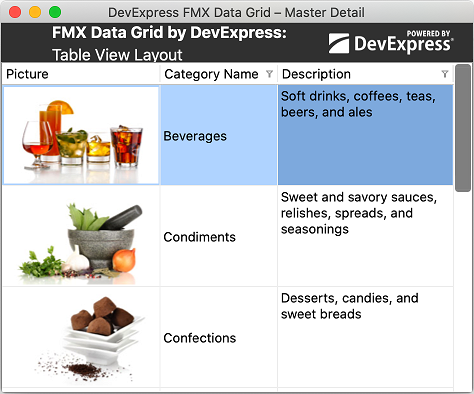
Comme son homologue VCL, notre grille FMX vous permet d'afficher des données dans une vue "Layout" flexible.
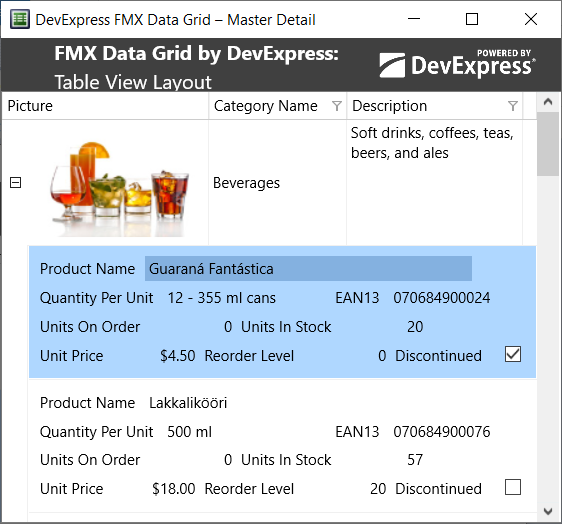
Comme son homologue VCL, la vue de présentation de la grille FMX adapte dynamiquement la présentation des cellules à son conteneur (taille de la grille).
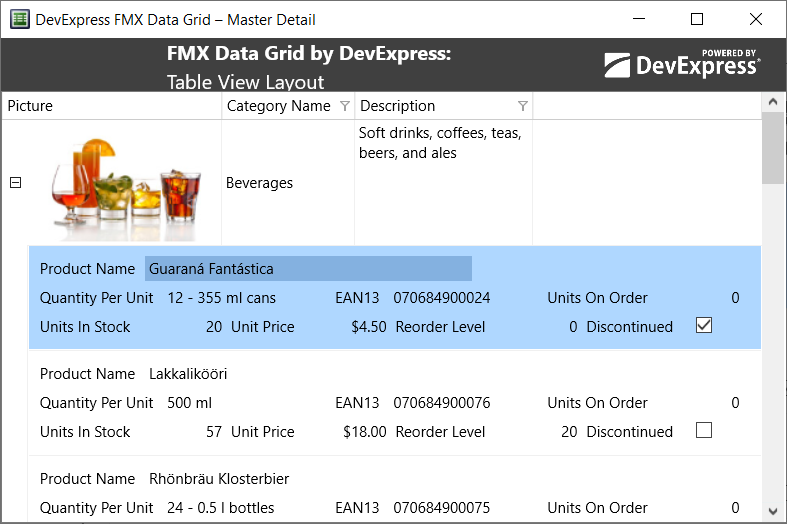
Pour changer de mode d'affichage et utiliser la vue Layout, modifiez la propriété Appearance du niveau.
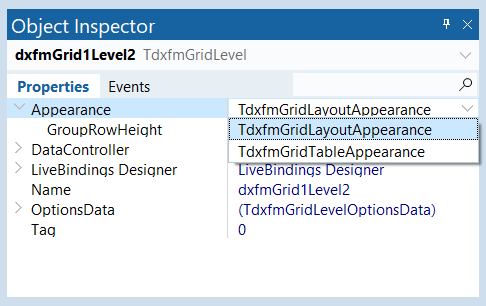
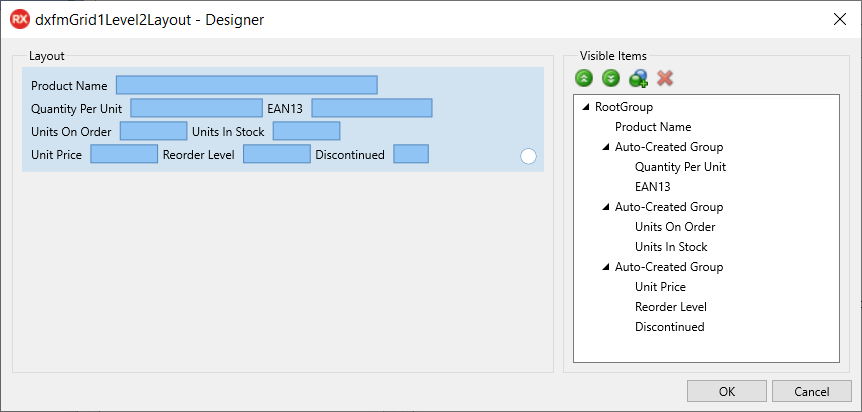
Configurez-le en cliquant sur le bouton "Personnaliser le niveau" dans la fenêtre du concepteur de grille.
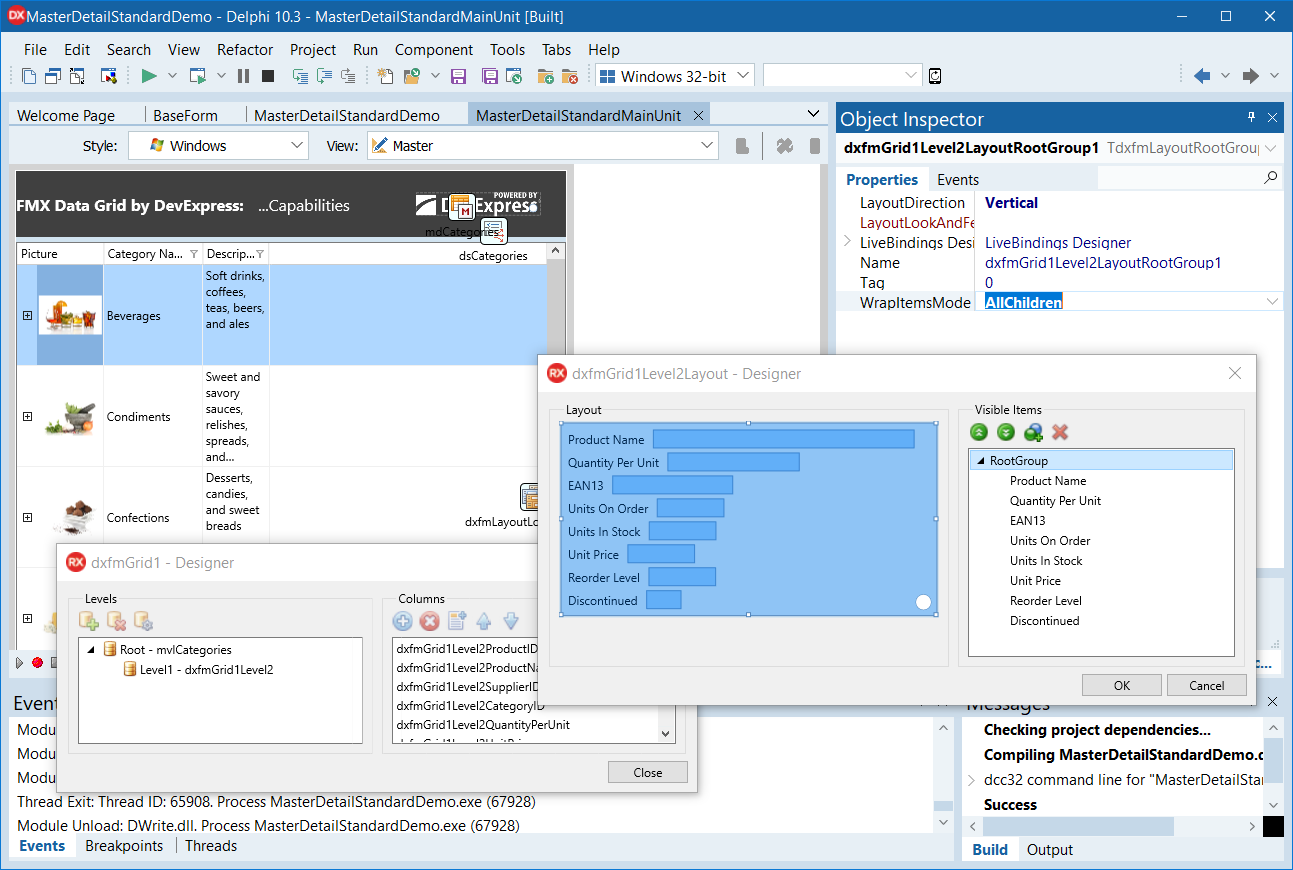
Pour activer la mise en page dynamique/adaptative des cellules, cliquez sur le groupe d'éléments racine dans le concepteur de mise en page et définissez la propriété WrapItemsMode du groupe sur AllChildren dans l'inspecteur d'objets.
Pour commencer : Fonctionnement en groupe
Avec DevExpress FMX Grid, vous pouvez grouper les données en un nombre illimité de colonnes.
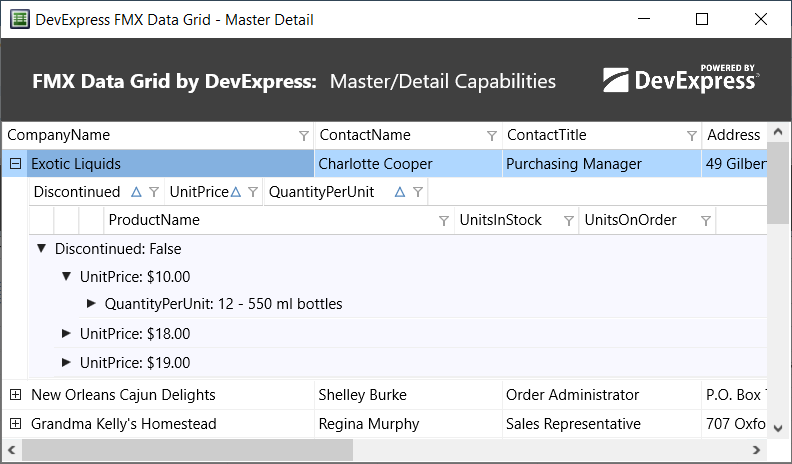
Pour permettre le regroupement des données, associez un ensemble de données existant à la grille et remplissez-le de colonnes comme décrit précédemment.
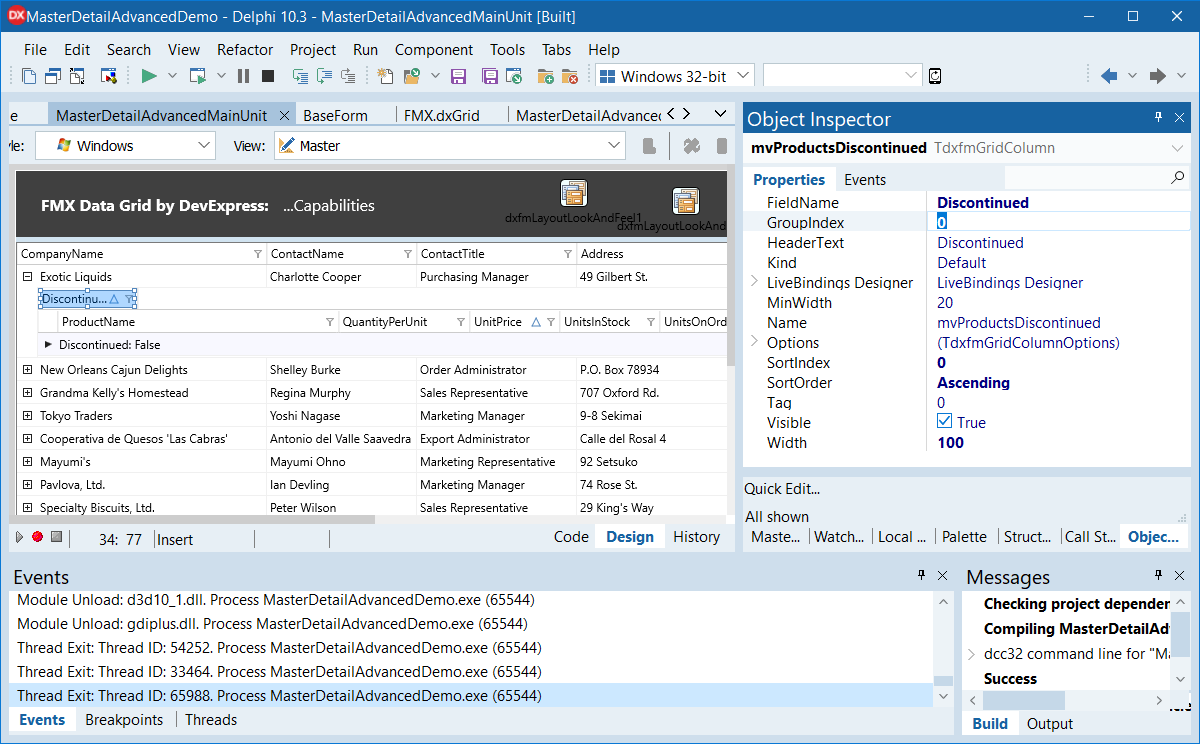
Ensuite, cliquez sur l'en-tête de la colonne par rapport à laquelle vous souhaitez regrouper les enregistrements de l'ensemble de données. Définissez la propriété GroupIndex de la colonne sur 0 dans l'inspecteur d'objets pour créer le groupe. L'en-tête de colonne sélectionné sera positionné au-dessus de tous les autres en-têtes et la grille FMX affichera les enregistrements de la colonne sous forme de lignes de groupe (nœuds). Pour créer un groupe imbriqué, cliquez sur un autre en-tête de colonne et définissez la propriété GroupIndex correspondante sur 1. Vous pouvez utiliser les propriétés GroupIndex des colonnes pour modifier l'ordre de regroupement si nécessaire.
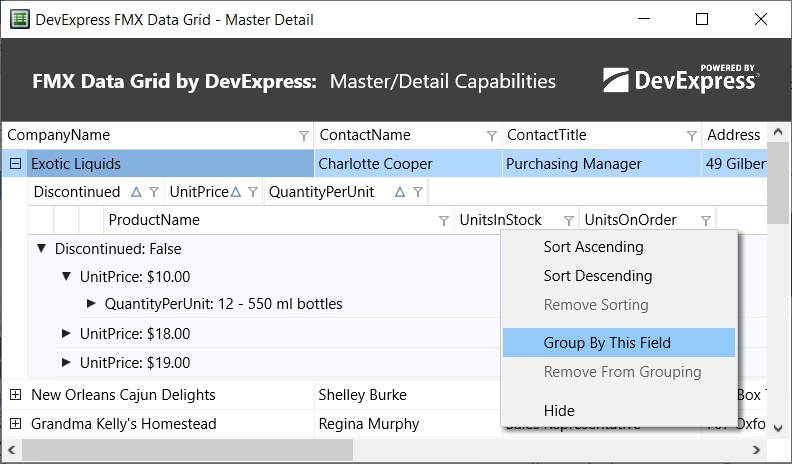
Au moment de l'exécution, les utilisateurs finaux peuvent cliquer avec le bouton droit de la souris sur un en-tête de colonne et cliquer sur l'élément "Grouper par ce champ" pour regrouper les données par rapport à la colonne spécifiée. Pour supprimer le regroupement, les utilisateurs finaux peuvent cliquer avec le bouton droit de la souris sur l'en-tête de colonne approprié et sélectionner "Supprimer du regroupement" dans le menu contextuel. Vous pouvez attribuer la valeur False au paramètre Options.Grouping d'une colonne pour désactiver les éléments du menu contextuel pour cette colonne.
Pour commencer : Opération de tri
DevExpress FMX Grid trie automatiquement les données par rapport aux colonnes utilisées dans les opérations de regroupement. Pour trier les données par rapport à une ou plusieurs colonnes, cliquez sur l'en-tête d'une colonne et définissez la propriété SortOrder de la colonne sur Ascending ou Descending dans l'inspecteur d'objets. Répétez la même opération pour d'autres colonnes si nécessaire. Utilisez la propriété SortIndex pour modifier l'ordre de tri lors d'un tri sur plusieurs colonnes.
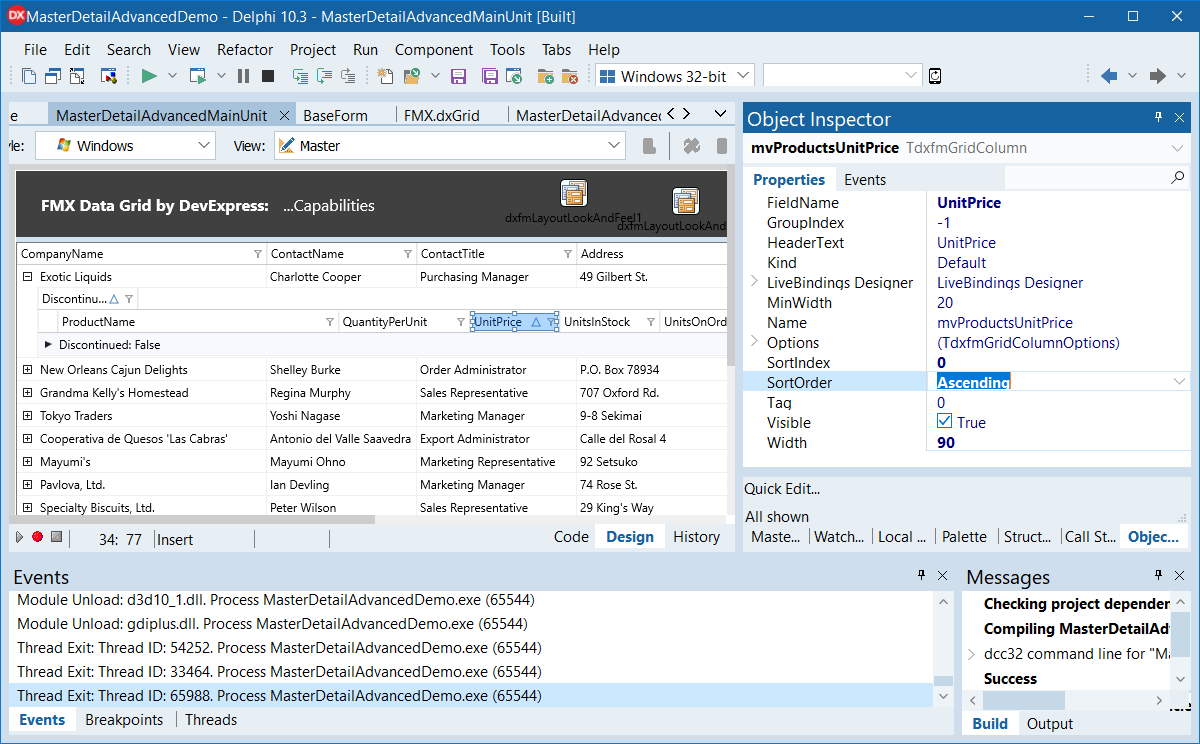
Au moment de l'exécution, les utilisateurs finaux peuvent cliquer avec le bouton droit de la souris sur l'en-tête d'une colonne et sélectionner "Tri croissant" ou "Tri décroissant" pour lancer des opérations de tri sur la colonne (ou pour modifier l'ordre de tri). Si un tri a été appliqué à une colonne, l'en-tête de la colonne affiche une icône triangulaire (pour indiquer l'ordre de tri ascendant ou descendant). Les utilisateurs finaux peuvent cliquer sur cette icône pour inverser l'ordre de tri si nécessaire. Pour exclure une colonne des opérations de tri, les utilisateurs finaux peuvent cliquer avec le bouton droit de la souris sur l'en-tête et sélectionner "Supprimer le tri" dans le menu contextuel. Vous pouvez attribuer la valeur False au paramètre Options.Sorting d'une colonne pour désactiver les éléments du menu contextuel pour cette colonne.

Télécharger le CTP
La grille DevExpress FMX est disponible en tant que CTP (aperçu de la technologie communautaire) et peuvent être téléchargés directement à partir de notre site web. site web.
N'oubliez pas qu'il s'agit d'un travail en cours - nous avons fait beaucoup, mais il reste encore beaucoup à faire.
Votre retour d'information est important
Comme toujours, vos idées sont les bienvenues. N'hésitez pas à explorer les possibilités de la grille FMX de DevExpress et à nous faire part de vos expériences. Nous serons heureux d'y donner suite.
