




Fantastisch! Nieuw in RAD Studio 12.1: Gesplitste Editor-views!
RAD Studio 12.1 lanceerde een paar weken geleden, en hoewel het vooral gericht was op kwaliteit, voegde het een aantal belangrijke nieuwe functies toe. De belangrijkste is een verbetering van de productiviteit van de IDE, een die we al een tijdje wilden toevoegen en die zeer nuttig kan zijn... gesplitste editorweergaven.
Waar je vroeger één editor had (met veel tabbladen) in het hoofdvenster van de IDE, kun je nu elk nummer van aangrenzende editors (elk met veel tabbladen.) Op deze manier:

Je ziet links een formulierontwerper (die je natuurlijk kunt omschakelen naar code) en rechts twee editors die code weergeven. Deze lay-out is volledig flexibel en kan elke opstelling op het scherm je wilt, met een willekeurig aantal redacteuren (elk met een willekeurig aantal tabbladen) die natuurlijk allemaal zowel code als ontwerp kunnen verwerken zoals je verwacht. De lay-out in dit screenshot is slechts een voorbeeld.
Hiermee kun je:
- Neem de formulierontwerper en de code voor dezelfde eenheid, beide naast elkaar open (of boven en onder, wat je maar wilt)
- Meerdere eenheden open hebben, gemakkelijk leesbaar en bewerkbaar naast elkaar: geweldig voor referentie.
- Wil je meerdere stukjes code bewerken? Doe dat! Wil je verwijzen naar een eenheid terwijl je een andere schrijft? Doe het! Wat wil je bewerken in dezelfde unit, op twee verschillende plaatsen tegelijk, zoals de interface en implementatie tegelijkertijd? Open het twee keer en doe het! Jeetje, open dezelfde unit tien keer en bewerk ze alle tien als je wilt! Leef je uit!
- Oh, en dit werkt ook met meerdere editorvensters, dus je kunt meerdere vensters hebben, allemaal vol met meerdere editors.
Als dit je nuttig lijkt, ga dan naar downloaden of uitproberen RAD Studio 12.1 nu! We hebben een upgrade amnesty met grote besparingen voor 31 mei.
Het is vooral goed als je een breedbeeldschermzoals veel mensen tegenwoordig doen. Zelf gebruik ik bijvoorbeeld bijna altijd twee editors als kolommen naast elkaar.
Laten we ondertussen de functie verder uitdiepen. Zorg ervoor dat je de sectie over het opslaan van bureaubladindelingen leest onder. Anders krijg je onverwacht gedrag.
Inhoudsopgave
Gesplitste editors
Alle IDE-vensters die editors hosten, dat is zowel het hoofdvenster van de IDE als de vensters die je krijgt als je met de rechtermuisknop klikt op een tabblad en Nieuwe bewerkingsvensters selecteert (een enorm handige functie op zichzelf, en het werkt met gesplitste weergaven) konden van oudsher maar één editor tegelijk tonen. Meerdere tabbladenzodat je kunt schakelen tussen het bewerken van veel bestanden, maar een enkele UI-besturing dat typen mogelijk maakte. Voor de rest van dit artikel zal ik alleen verwijzen naar het hoofdvenster van de IDE, maar onthoud dat het ook in aparte vensters werkt.

In dit diagram heeft de IDE gedockte vensters links en rechts (soms ook eronder), en een enkele redacteur in het midden. Dit was opgelost. Je kon geen tweede krijgen.
De naam 'gesplitste weergaven' is niet van ons (het verwijst naar de functie in algemene zin), maar komt van het idee dat je deze editorruimte in tweeën zou delen, en dus zou splitsen.
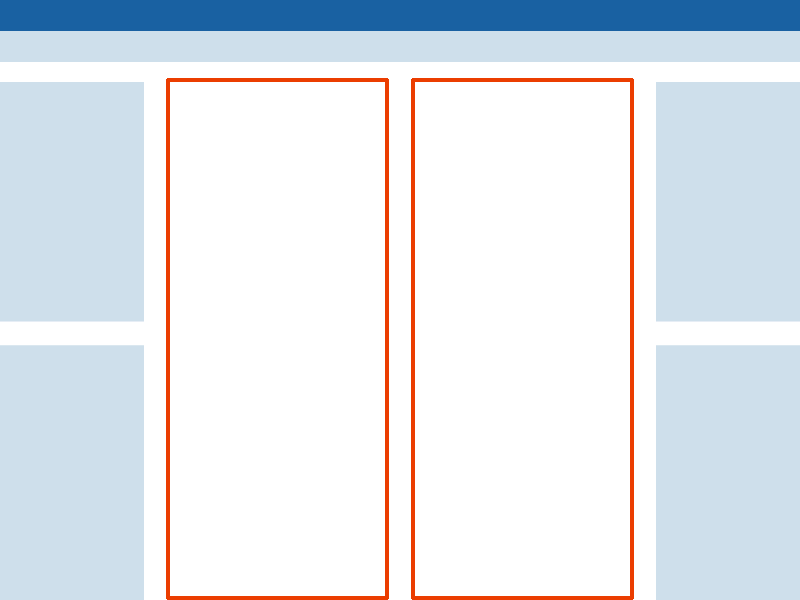
De editorruimte is hier verticaal in tweeën 'gedeeld'.
En je kunt blijven onderverdelen. In dit diagram is één set gedockte panelen verborgen en zijn de weergaven opgedeeld in links/rechts en boven/onder:

Klik hiervoor met de rechtermuisknop op een tabblad van een editor en beweeg met de muis over de Gesplitst menu. Je krijgt een submenu om omhoog, omlaag, links of rechts te splitsen en dat is de kant die de nieuwe editor zal verschijnen ten opzichte van de huidige editor.
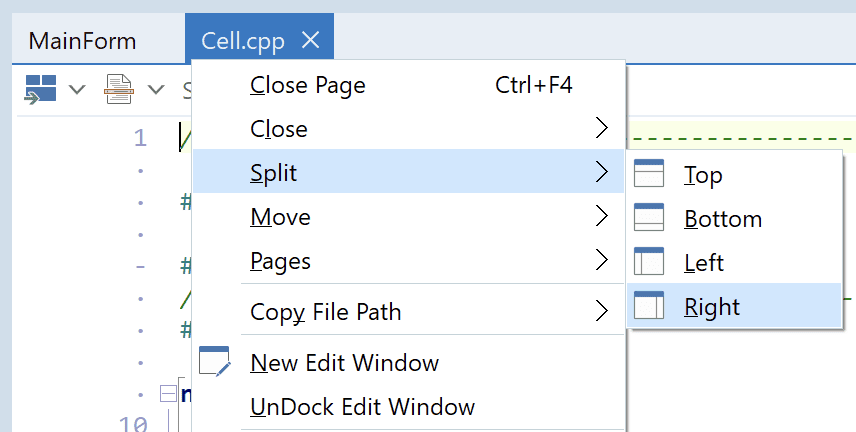 De nieuwe editor opent met slechts één tabblad open: hetzelfde bestand. Hetzelfde bestand is nu dus twee keer geopend.
Hetzelfde menu heeft een Verplaats submenu. Dit doet precies hetzelfde, alleen neemt het het bestand mee dat je aan het bewerken bent: het bestand is Verplaatst naar een nieuwe editor naar links, boven, rechts of onder.
Dockbare editors
Als je dit gesplitste weergaven noemt, impliceer je dat de enige manier om ermee om te gaan splitsen is. Zo zijn ze in andere software. Maar wij zijn een stap verder gegaan. In feite zijn editorvensters nu volledig dockbare panelen - net als de Object Inspector, Structure view en andere.
Zodra je splitst, zul je merken dat al je editors een titelbalk hebben:

Je kunt dit rondslepen. Sleep om te ontkoppelen. Zet het dan ergens anders weer vast - naast een andere editor aan een willekeurige rand om het aan die kant in te voegen, in een ander editorvenster of laat de muis gewoon los om er een eigen zwevend venster van te maken. Je kunt het venster ook vastzetten op een andere editor, waarbij de tabbladen die ze weergeven worden samengevoegd (sleep over de tabbladen).
Houd Control ingedrukt om ervoor te zorgen dat de muis niet probeert te docken als je wilt dat de muis blijft zweven.
Merk op dat er ook een knop Sluiten (X) is. Je kunt hierop klikken om de hele editor-tabbladgroep te sluiten.
Lay-outs van Desktop opslaan
Dockable vensters en opgeslagen lay-outs werken op elkaar in, dus dit gedeelte is belangrijk om te lezen zodat je het gewenste gedrag krijgt.
Eerst een inleiding tot Desktop lay-outs
Desktop Lay-outs opslaan welke gedockte vensters zichtbaar zijn, hun grootte en locatie, enzovoort. Zo zal de IDE, wanneer je begint met debuggen, de vensters die zichtbaar zijn herschikken om de Call Stack, Lokale Variabelen, etc. te tonen: vensters die alleen nuttig zijn tijdens het debuggen. Dit komt omdat het tonen van deze vensters is opgeslagen in een lay-out, en die lay-out is ingesteld als degene waarnaar wordt overgeschakeld wanneer de IDE van status verandert tijdens het debuggen.
Je kunt dit zelf regelen: Ga in het dialoogvenster Tools > Opties naar IDE > Desktop en lay-outen je kunt kiezen naar welke opgeslagen lay-out je wilt overschakelen voor verschillende IDE-situaties.
Je kunt een willekeurig aantal opgeslagen lay-outs maken. In de titelbalk van de IDE staat een Desktop keuzelijst Layout. Hiermee kun je handmatig naar een andere lay-out overschakelen (sommige mensen hebben bijvoorbeeld een voorkeur voor een codeerlay-out versus een lay-out voor formulierontwerp en maken daarom lay-outs voor beide en schakelen handmatig over). Als je je IDE hebt ingesteld zoals je wilt - alle vensters op de juiste plek, de juiste gedockte vensters zichtbaar, enzovoort - klik je gewoon op de knop Opslaan Desktop naast deze combo. Je kunt een willekeurige naam opgeven of een bestaande naam overschrijven.

Screenshot met de combo om een bureaubladindeling toe te passen en de knop bureaubladindeling opslaan. Deze knop is nieuw in 12.1: voorheen maakte hij deel uit van het IDE-bureaubladmenu, wat de dropdownknop rechts daarvan is.
Desktop Lay-outs en deelweergaven
Ik schreef: 'Desktop Lay-outs slaan op welke gedockte vensters zichtbaar zijn, hun grootte en locatie, enzovoort' - en nu, editors zijn gedockte vensters.
Als je editors splitst en maakt, en vervolgens de IDE sluit en weer opent, verschijnen ze niet meer zoals je verwacht. Klik op de knop Lay-out Desktop opslaan om je lay-out te behouden.
Maar hetzelfde geldt voor het veranderen van de lay-out. Als je veel editors instelt in de standaardlay-out en dan begint met debuggen, schakelt de IDE over naar de Debug-lay-out. Die lay-out heeft geen editors waar je ze had.
Wanneer de IDE een situatie als deze tegenkomt - gedockte editors maar geen plaats om ze te plaatsen - zet het ze om in zwevende vensters. Dus, gewoon opnieuw koppelen waar je ze wilt hebben... en sla je debug lay-out.
Een rariteit
Ik zei bovenaan dat de IDE ontworpen was rond een enkele editor per venster. Dat is duidelijk niet meer het geval, maar er is nog één overblijfsel: de oorspronkelijke editor van de IDE, degene die je voor het eerst splitste van, kan niet worden gesloten. Het wordt weergegeven als een lege ruimte en er wordt een bericht weergegeven waarin wordt voorgesteld om er een tabblad naartoe te slepen. Je zult dit zeer zelden zien, bij het sluiten van tabbladgroepen, en alleen als je probeert alle tabbladen te sluiten in wat de oorspronkelijke editor was. Mogelijk lossen we dit in de toekomst op.
Hetzelfde bestand bewerken in meerdere editors
We werken al een tijdje aan gesplitste editorweergaven. De afgelopen jaren hebben we ons gericht op het goed laten werken van meerdere zwevende editorvensters, en dat komt omdat gesplitste editors in feite hetzelfde zijn: het is alleen waar de editors zich bevinden. We gingen in de richting van gesplitste editors, maar zeiden niets totdat we er waren ????
Toen we schreven over meerdere vensters - wat nog steeds erg nuttig is en zal blijven zolang mensen meerdere monitoren gebruiken, dus voor altijd - hebben we het vaak gehad over hoe je de ontwerper voor een unit en de code voor een unit tegelijkertijd zichtbaar en bewerkbaar kunt hebben. Hoewel de ontwerper maar in één venster/editor kan staan, kun je de ontwerper tussen editors trekken: klik op het tabblad Ontwerpen en als de ontwerper ergens anders wordt weergegeven, kun je deze naar de huidige editor trekken. Dit werkt natuurlijk ook voor gesplitste weergaven.
Maar we zeiden ook dat je hetzelfde apparaat in twee vensters tegelijk open kunt hebben. Dit is geen nieuwe functie en ik heb niet gecontroleerd hoeveel jaar terug het gaat, maar mogelijk naar de Turbo Pascal dagen? En dit werkt natuurlijk ook met gesplitste weergaven. Je kunt hetzelfde bestand in zoveel editors tegelijk op het scherm openen als je wilt, en in elk van hen typen.
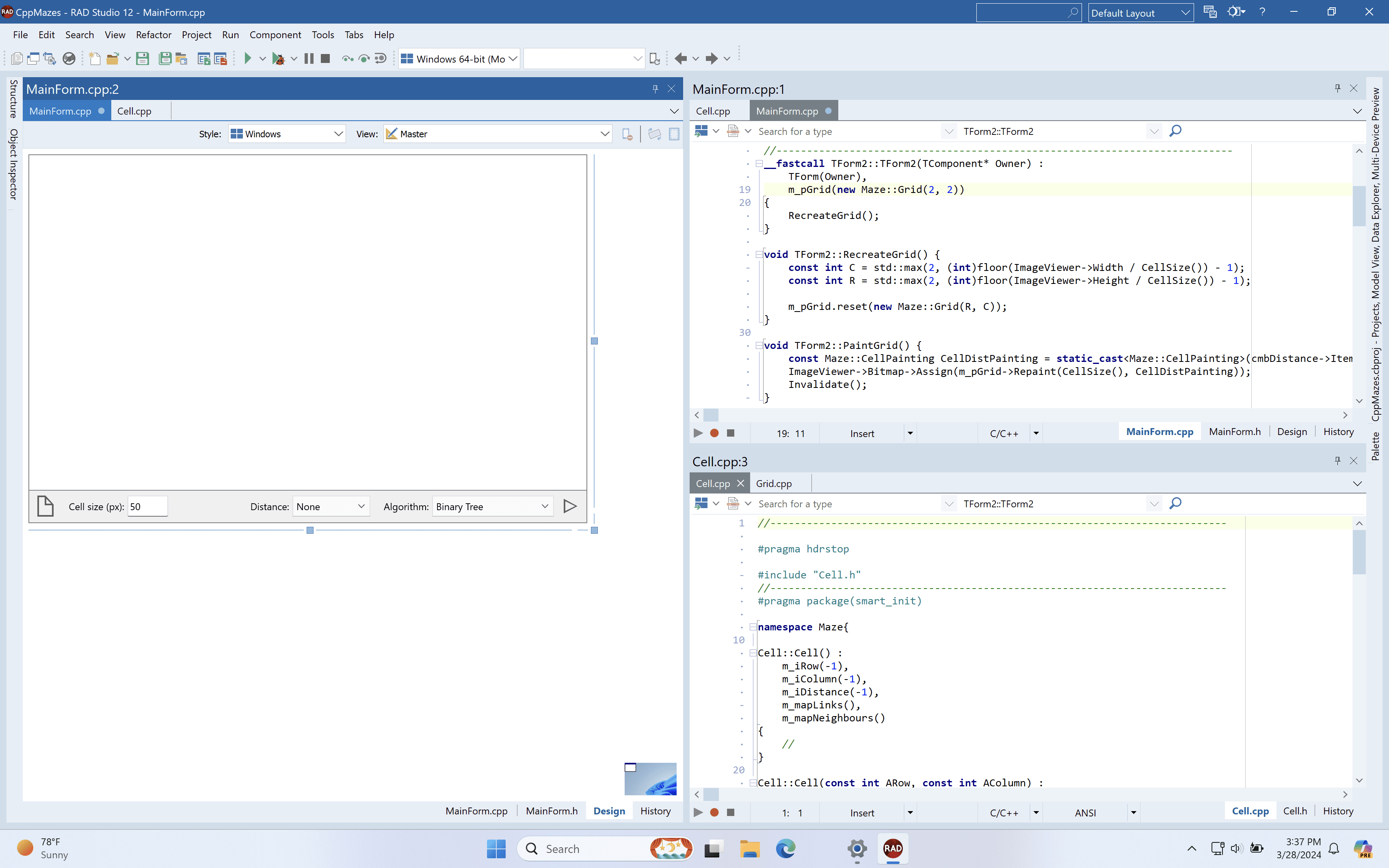 Er is ons wel eens gevraagd: "Hoe synchroniseren de editors? Is het veilig om in de ene te typen en dan in de andere zonder op te slaan?" en soortgelijke vragen. Het antwoord is: volledig veilig, en praten over synchronisatie is niet hoe ze werken. De architectuur is anders. De grafische editorbesturing is een weergave over een enkele editorbuffer. De buffer is waar de bestandstekst leeft. Er kan een willekeurig aantal weergaven over de buffer zijn (d.w.z. grafische editors), maar er is slechts één instantie van de tekst. Dus als je typt in één editor en je ziet je tekst verschijnen in een andere editor voor dezelfde eenheid, dan is het niet juist om te zeggen dat het gesynchroniseerd is. Het is er omdat het per definitie dezelfde inhoud is. Het kan niet anders zijn.
De schermafbeelding rechts heeft hetzelfde bestand, Cell.cpp, geopend in alle drie de editors. Links is een formulierontwerper zichtbaar, rechts code. Ik zou in elk van deze drie editors kunnen typen, en de wijzigingen zouden direct in de andere worden getekend - er is maar één kopie van het bestand Cell.cpp in de IDE, zelfs als er meerdere editors zijn die het weergeven.
Dus open en typ in zoveel editors voor hetzelfde bestand als je wilt. Ik typ zelf vaak een methode in één editor, en heb daarboven een heel korte split view editor die een deel van de interface laat zien.
Productiviteit
En dat is de nieuwe functie voor gesplitste weergaven van editors in 12.1! Meerdere editors, een willekeurig aantal, vorm en code voor dezelfde eenheid naast elkaar en tegelijkertijd bruikbaar, dezelfde eenheid op meerdere plaatsen bewerkbaar, enz.
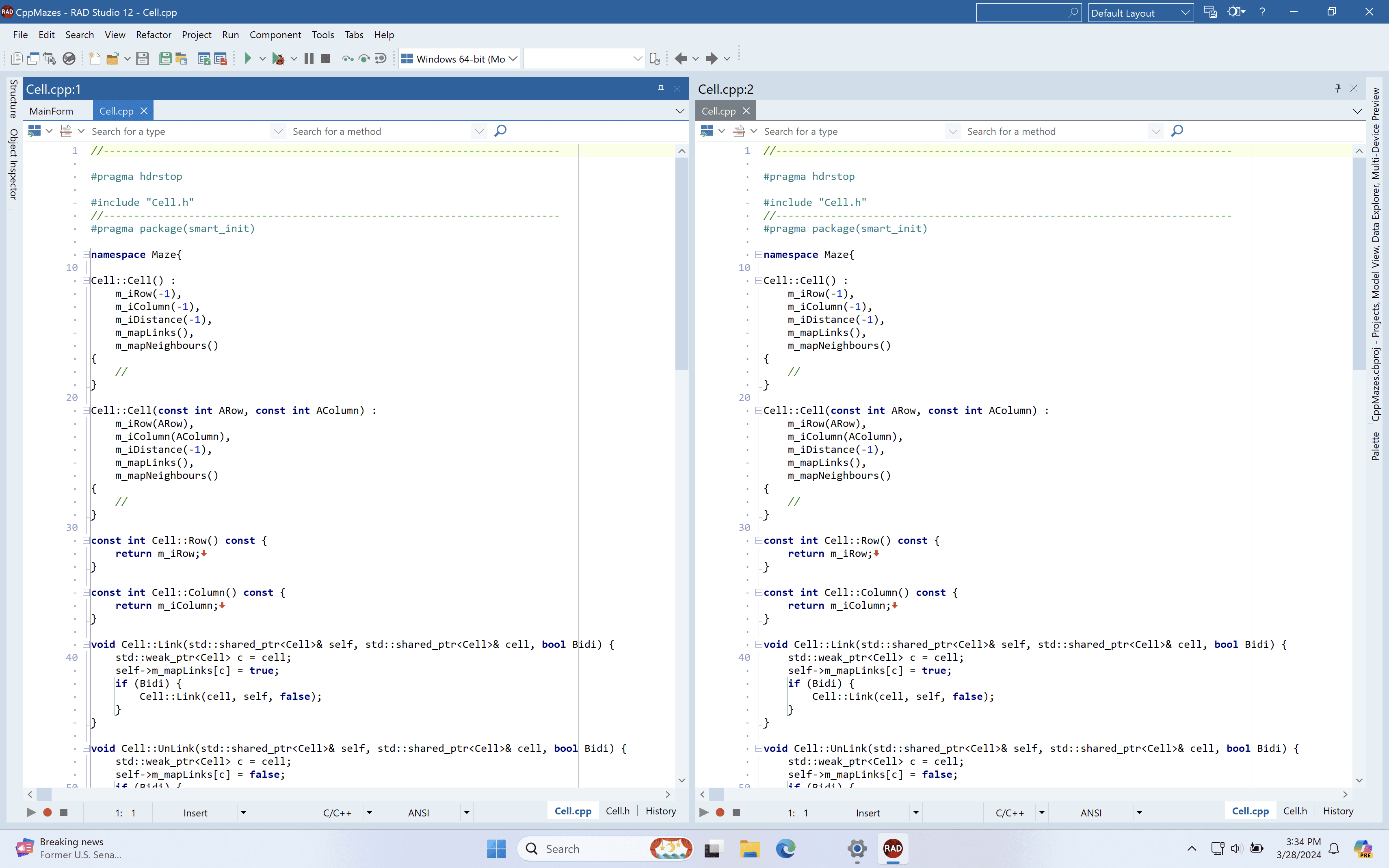
Ik laat je achter met deze schermafbeelding die mijn persoonlijke favoriete editoropmaak is. Vergeleken met wat je kunt doen, is het heel eenvoudig. Ik gebruik twee kolommen en ik klik op de knop Pin op de gedockte vensters om ze in te klappen tot tabbladen links en rechts van het hoofdvenster van de IDE (ze verschijnen weer als je er met de muis overheen gaat).
Veel plezier met coderen!
En onthoud,
- Als je een update-abonnement hebt, hoef je alleen maar download RAD Studio 12.1 van de Embarcadero-portal
- Of, probeer RAD Studio uit als proef
- Plus, we hebben een upgrade amnestie met grote besparingen voor 31 mei - Dus als je wilt upgraden, is dit het moment!