




Fantastisch! Neu in RAD Studio 12.1: Geteilte Editor-Ansichten!
RAD Studio 12.1 wurde vor einigen Wochen auf den Markt gebracht, und obwohl es sich hauptsächlich auf die Qualität konzentrierte, wurden einige wichtige neue Funktionen hinzugefügt. Die wichtigste davon ist eine Produktivitätsverbesserung der IDE, die wir schon seit einiger Zeit hinzufügen wollten und die äußerst nützlich sein kann... geteilte Editor-Ansichten.
Wo Sie früher einen Editor (mit vielen Registerkarten) im IDE-Hauptfenster hatten, können Sie jetzt beliebige Nummer von nebeneinander liegenden Editoren (jeder mit vielen Registerkarten.) Etwa so:

Sie sehen auf der linken Seite einen Formulardesigner (der natürlich auf Code umgeschaltet werden kann) und auf der rechten Seite zwei Editoren, die Code anzeigen. Dieses Layout ist völlig flexibel und können haben jede Anordnung auf dem Bildschirm die Sie wollen, mit eine beliebige Anzahl von Redakteuren (jede mit einer beliebigen Anzahl von Registerkarten), die natürlich alle sowohl Code als auch Design verarbeiten können, wie Sie es erwarten. Das Layout in diesem Bildschirmfoto ist nur ein Beispiel.
Damit können Sie:
- Sie haben den Formulardesigner und den Code für dieselbe Einheit, beide nebeneinander geöffnet (oder oben und unten, wie Sie wollen)
- Lassen Sie mehrere Einheiten öffnen, einfach lesbar und bearbeitbar nebeneinander: ideal zum Nachschlagen.
- Möchten Sie mehrere Teile des Codes bearbeiten? Tun Sie das! Sie möchten sich auf eine Einheit beziehen, während Sie eine andere schreiben? Dann tun Sie das! Möchten Sie in derselben Unit an zwei verschiedenen Stellen gleichzeitig arbeiten, z. B. an der Schnittstelle und der Implementierung? Öffnen Sie sie zweimal und tun Sie es! Und wenn Sie wollen, können Sie ein und dieselbe Unit zehnmal öffnen und in allen zehn Units bearbeiten! Toben Sie sich aus!
- Oh, und das funktioniert auch mit mehreren Editor-Fenstern, so dass Sie mehrere Fenster haben können, die alle mit mehreren Editoren gefüllt sind.
Wenn Sie dies für nützlich halten, gehen Sie zu herunterladen oder ausprobieren RAD Studio 12.1 gleich jetzt! Wir haben eine Upgrade-Amnestie mit großen Einsparungen vor dem 31. Mai.
Es ist besonders gut, wenn Sie eine Breitwandwie es viele Leute heute tun. Ich selbst verwende zum Beispiel jetzt fast immer zwei Editoren als nebeneinander liegende Spalten.
Lassen Sie uns in der Zwischenzeit die Funktion näher betrachten. Lesen Sie unbedingt den Abschnitt über das Speichern von Desktop-Layouts unter. Andernfalls werden Sie ein unerwartetes Verhalten feststellen.
Inhaltsverzeichnis
Split-Editoren
Alle IDE-Fenster, die Editoren beherbergen, d.h. sowohl das IDE-Hauptfenster als auch die Fenster, die Sie erhalten, wenn Sie mit der rechten Maustaste auf eine Registerkarte klicken und Neues Bearbeitungsfenster wählen (eine äußerst nützliche Funktion, die auch mit geteilten Ansichten funktioniert), konnten bisher immer nur einen Editor gleichzeitig anzeigen. Mehrere Registerkartenso dass Sie zwischen der Bearbeitung vieler Dateien wechseln können, aber ein einziges UI-Steuerelement die die Eingabe erlaubt. Für den Rest dieses Artikels beziehe ich mich nur noch auf das IDE-Hauptfenster, aber denken Sie daran, dass es auch in separaten Fenstern funktioniert.

In diesem Diagramm hat die IDE angedockte Fenster links und rechts (manchmal auch darunter) und ein einzelner Editor in der Mitte. Dies wurde behoben. Sie konnten keine zweite haben.
Der Name 'geteilte Ansichten' stammt nicht von uns (er bezieht sich auf die Funktion im Allgemeinen), sondern von der Idee, dass Sie diesen Editorbereich in zwei Teile aufteilen und somit aufspalten würden.
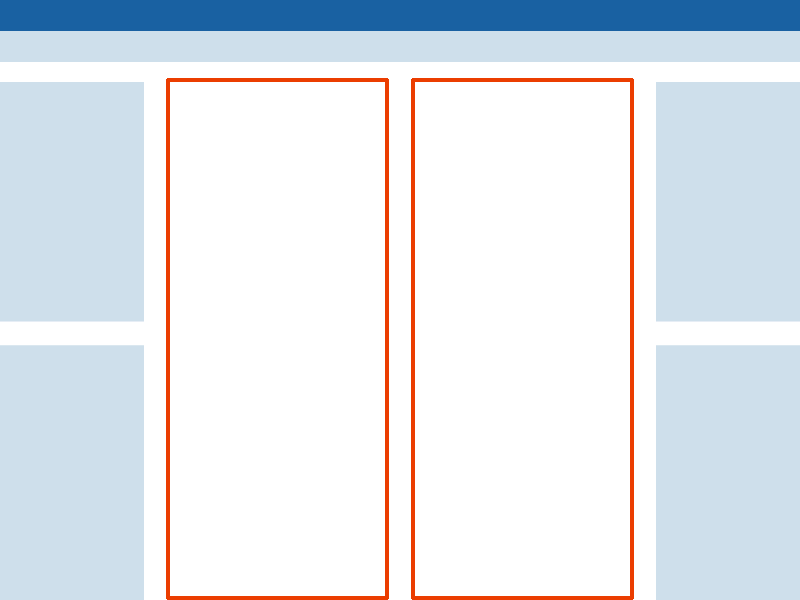
Der Editorbereich ist in zwei Teile geteilt, hier vertikal.
Und Sie können weiter unterteilen. In diesem Diagramm wurde ein Satz angedockter Bereiche ausgeblendet und die Ansichten wurden nach links/rechts und oben/unten aufgeteilt:

Klicken Sie dazu mit der rechten Maustaste auf eine Editor-Registerkarte und fahren Sie mit der Maus über das Feld Teilen Menü. Sie erhalten ein Untermenü zum Teilen nach oben, nach unten, nach links oder nach rechts, und das ist die Seite, auf der der neue Editor im Verhältnis zum aktuellen Editor erscheint.
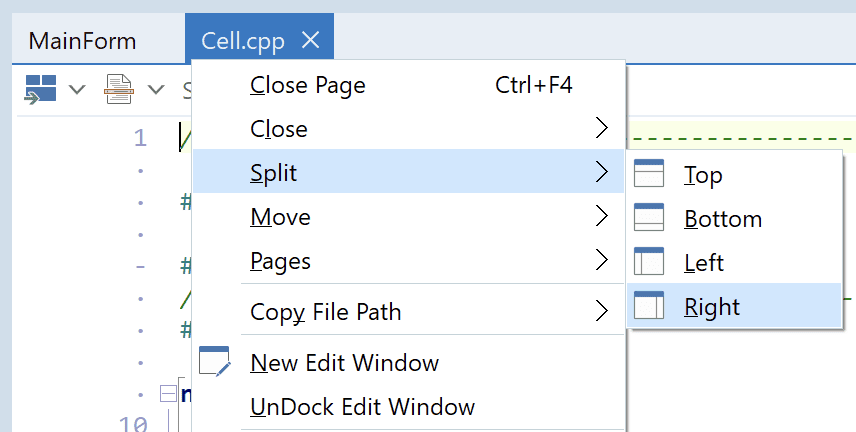 Der neue Editor wird mit nur einer geöffneten Registerkarte geöffnet: dieselbe Datei. Das heißt, dieselbe Datei ist jetzt zweimal geöffnet.
Dasselbe Menü hat eine Verschieben Sie Untermenü. Dies bewirkt genau das Gleiche, nur dass es die Datei, die Sie gerade bearbeiten, mitnimmt: Die Datei ist umgezogen zu einem neuen Editor nach links, oben, rechts oder unten.
Andockbare Editoren
Die Bezeichnung "geteilte Ansichten" impliziert, dass die einzige Möglichkeit, sie zu handhaben, das Teilen ist. Das ist in anderer Software auch so. Aber wir sind noch einen Schritt weiter gegangen. Tatsächlich sind die Editorfenster jetzt vollständig andockbare Fensterscheiben - genau wie der Objektinspektor, die Strukturansicht und andere.
In dem Moment, in dem Sie teilen, werden Sie feststellen, dass alle Ihre Editoren eine Titelleiste haben:

Sie können dies herumziehen. Ziehen Sie zum Abdocken. Docken Sie es dann an einer anderen Stelle wieder an - neben einem anderen Editor an einer beliebigen Kante, um es auf dieser Seite einzufügen, in einem anderen Editorfenster oder lassen Sie einfach die Maus los, um es zu einem eigenen, schwebenden Fenster zu machen. Sie können das Fenster auch andocken auf einen anderen Editor, wobei die angezeigten Registerkarten zusammengeführt werden (ziehen Sie über die Registerkarten).
Halten Sie die Strg-Taste gedrückt, um sicherzustellen, dass beim Bewegen der Maus nicht versucht wird, sie anzudocken, d.h. wenn Sie möchten, dass sie schwebend bleibt.
Beachten Sie, dass es auch eine Schaltfläche Schließen (X) gibt. Sie können auf diese Schaltfläche klicken, um die gesamte Registerkartengruppe des Editors zu schließen.
Speichern von Desktop Layouts
Andockbare Fenster und gespeicherte Layouts interagieren miteinander. Daher ist es wichtig, diesen Abschnitt zu lesen, damit Sie das gewünschte Verhalten erzielen.
Zunächst eine Einführung in die Desktop-Layouts
Desktop Grundrisse speichern, welche angedockten Fenster sichtbar sind, ihre Größe und Position usw. Wenn Sie mit dem Debuggen beginnen, ordnet die IDE die sichtbaren Fenster neu an, um den Aufrufstapel, die lokalen Variablen usw. anzuzeigen: Fenster, die nur beim Debuggen nützlich sind. Das liegt daran, dass die Anzeige dieser Fenster in einem Layout gespeichert ist und dieses Layout als dasjenige festgelegt ist, zu dem gewechselt wird, wenn die IDE während des Debuggens den Status ändert.
Sie können dies selbst steuern: Gehen Sie im Dialog Tools > Optionen zu IDE > Desktop und Layoutund Sie können wählen, zu welchem gespeicherten Layout Sie für verschiedene IDE-Situationen wechseln möchten.
Sie können eine beliebige Anzahl von gespeicherten Layouts erstellen. In der IDE-Titelleiste gibt es ein Kombinationsfeld Desktop Layout. Damit können Sie manuell in ein beliebiges Layout wechseln (manche Leute bevorzugen z.B. ein Coding-Layout gegenüber einem Formular-Design-Layout und erstellen daher Layouts für beide und schalten manuell um). Wenn Sie Ihre IDE so eingerichtet haben, wie Sie es wünschen - alle Fenster an der richtigen Stelle, die richtigen angedockten Bereiche sichtbar usw. - klicken Sie einfach auf die Schaltfläche Desktop speichern neben diesem Kombinationsfeld. Sie können einen beliebigen Namen eingeben oder einen bestehenden Namen überschreiben.

Der Screenshot zeigt die Combo zum Anwenden eines Desktop-Layouts und die Schaltfläche Desktop-Layout speichern. Diese Schaltfläche ist neu in 12.1: früher war sie Teil des IDE-Desktop-Menüs, das die Dropdown-Schaltfläche rechts daneben darstellt.
Desktop Layouts und geteilte Ansichten
Ich schrieb: 'Desktop Layouts speichern, welche angedockten Fenster sichtbar sind, ihre Größe und Position usw.' - und jetzt, Editoren sind angedockte Fenster.
Wenn Sie Editoren teilen und erstellen und dann die IDE schließen und wieder öffnen, werden sie nicht wie erwartet wieder angezeigt. Klicken Sie auf die Schaltfläche Desktop Layout speichern um Ihr Layout zu behalten.
Das Gleiche gilt aber auch für den Wechsel des Layouts. Wenn Sie viele Editoren im Standardlayout einrichten und dann mit dem Debuggen beginnen, wechselt die IDE in das Debug-Layout. In diesem Layout sind die Editoren nicht mehr dort, wo Sie sie hatten.
Wenn die IDE auf eine solche Situation stößt - angedockte Editoren, aber kein Platz für sie - wandelt sie diese in schwebende Fenster um. Docken Sie sie also einfach wieder dort an, wo Sie sie haben möchten... und speichern Ihr Debug-Layout.
Eine Kuriosität
Ich sagte oben, dass die IDE früher auf einen einzigen Editor pro Fenster ausgelegt war. Das ist natürlich nicht mehr der Fall, aber es gibt ein Überbleibsel: der ursprüngliche IDE-Editor, der, den Sie zuerst geteilt haben von, kann nicht geschlossen werden. Er wird als leerer Bereich angezeigt und es erscheint eine Meldung, die Ihnen vorschlägt, eine Registerkarte auf ihn zu ziehen. Dieses Problem tritt nur sehr selten auf, nämlich beim Schließen von Registerkartengruppen und nur dann, wenn Sie versuchen, alle Registerkarten im ursprünglichen Editor zu schließen. Möglicherweise werden wir dies in Zukunft beheben.
Dieselbe Datei in mehreren Editoren bearbeiten
Wir arbeiten schon seit einiger Zeit an geteilten Editoransichten. In den letzten Jahren haben wir uns darauf konzentriert, sicherzustellen, dass mehrere schwebende Editorfenster gut funktionieren, und das liegt daran, dass geteilte Editoren im Grunde genommen dasselbe sind: Es geht nur darum, wo die Editoren angeordnet sind. Wir waren auf dem Weg zu einem geteilten Editor, haben aber nichts gesagt, bis wir dort angekommen waren ????
Als wir über mehrere Fenster geschrieben haben - was immer noch sehr nützlich ist und so lange bleiben wird, wie Menschen mehrere Monitore verwenden, also für immer - haben wir oft darüber gesprochen, wie Sie den Designer für eine Einheit und den Code für eine Einheit gleichzeitig sichtbar und bearbeitbar machen können. Der Designer kann sich zwar nur in einem Fenster/Editor befinden, aber Sie können den Designer zwischen den Editoren hin- und herziehen: Klicken Sie auf die Registerkarte Design, und wenn der Designer an einer anderen Stelle angezeigt wird, können Sie ihn in den aktuellen Editor ziehen. Dies funktioniert natürlich auch bei geteilten Ansichten.
Aber wir haben auch gesagt, dass Sie dasselbe Gerät in zwei Fenstern gleichzeitig geöffnet haben können. Das ist keine neue Funktion, und ich habe nicht überprüft, wie viele Jahre sie zurückreicht, aber möglicherweise bis in die Zeit von Turbo Pascal? Und das funktioniert natürlich auch mit geteilten Ansichten. Sie können dieselbe Datei in so vielen Editoren gleichzeitig auf dem Bildschirm haben, wie Sie möchten, und in jedem von ihnen etwas eingeben.
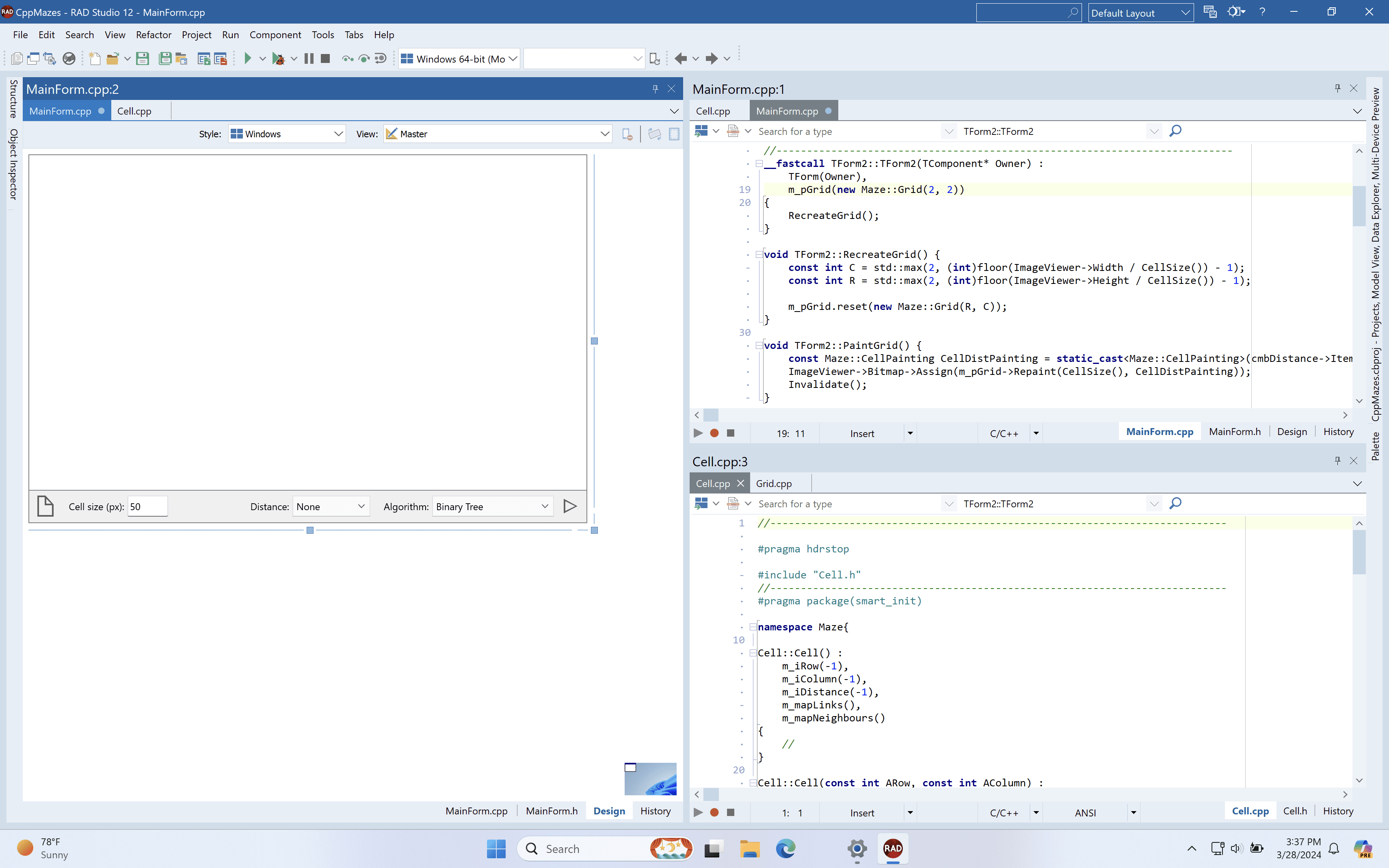 Wir wurden manchmal gefragt: "Wie synchronisieren sich die Editoren? Ist es sicher, in einem und dann in einem anderen zu tippen, ohne zu speichern?' und ähnliche Fragen. Die Antwort lautet: Völlig sicher, und von Synchronisierung zu sprechen, ist nicht die Art und Weise, wie sie funktionieren. Die Architektur ist anders. Die grafische Editorsteuerung ist eine Ansicht über einen einzelnen Editorpuffer. Der Puffer ist der Ort, an dem sich der Text der Datei befindet. Es kann eine beliebige Anzahl von Ansichten auf den Puffer geben (d.h. grafische Editoren), aber es gibt nur eine einzige Instanz des Textes. Wenn Sie also in einem Editor tippen und Ihr Text in einem anderen Editor für dieselbe Einheit angezeigt wird, kann man nicht sagen, dass er synchronisiert ist. Er ist da, weil es sich per Definition um denselben Inhalt handelt. Es kann nicht anders sein.
Auf dem Screenshot rechts ist die gleiche Datei, Cell.cpp, in allen drei Editoren geöffnet. Auf der linken Seite ist ein Formulardesigner zu sehen, aber auf der rechten Seite ist es Code. Ich könnte in jedem dieser drei Editoren etwas eingeben und die Änderungen würden sofort in den anderen gezeichnet werden - es gibt nur eine Kopie der Datei Cell.cpp in der IDE, auch wenn sie in mehreren Editoren angezeigt wird.
Öffnen Sie also so viele Editoren für dieselbe Datei, wie Sie möchten, und geben Sie sie ein. Ich selbst gebe oft eine Methode in einem Editor ein und habe darüber einen sehr kurzen Editor mit geteilter Ansicht, der einen Teil der Schnittstelle zeigt.
Produktivität
Und das ist die neue Funktion der geteilten Editoransicht in 12.1! Mehrere Editoren, beliebig viele, Formular und Code für dieselbe Einheit nebeneinander und gleichzeitig nutzbar, dieselbe Einheit an mehreren Stellen bearbeitbar usw.
Ich überlasse Ihnen diesen Screenshot, der mein persönliches Lieblings-Editor-Layout ist. Im Vergleich zu dem, was Sie tun können, ist es sehr einfach. Ich verwende zwei Spalten und klicke auf die Schaltfläche Anheften auf den angedockten Fenstern, um sie zu Registerkarten links und rechts des IDE-Hauptfensters zu verkleinern (sie erscheinen wieder, wenn Sie mit der Maus darüberfahren.) So habe ich Platz für die Codierung über die gesamte Breite.
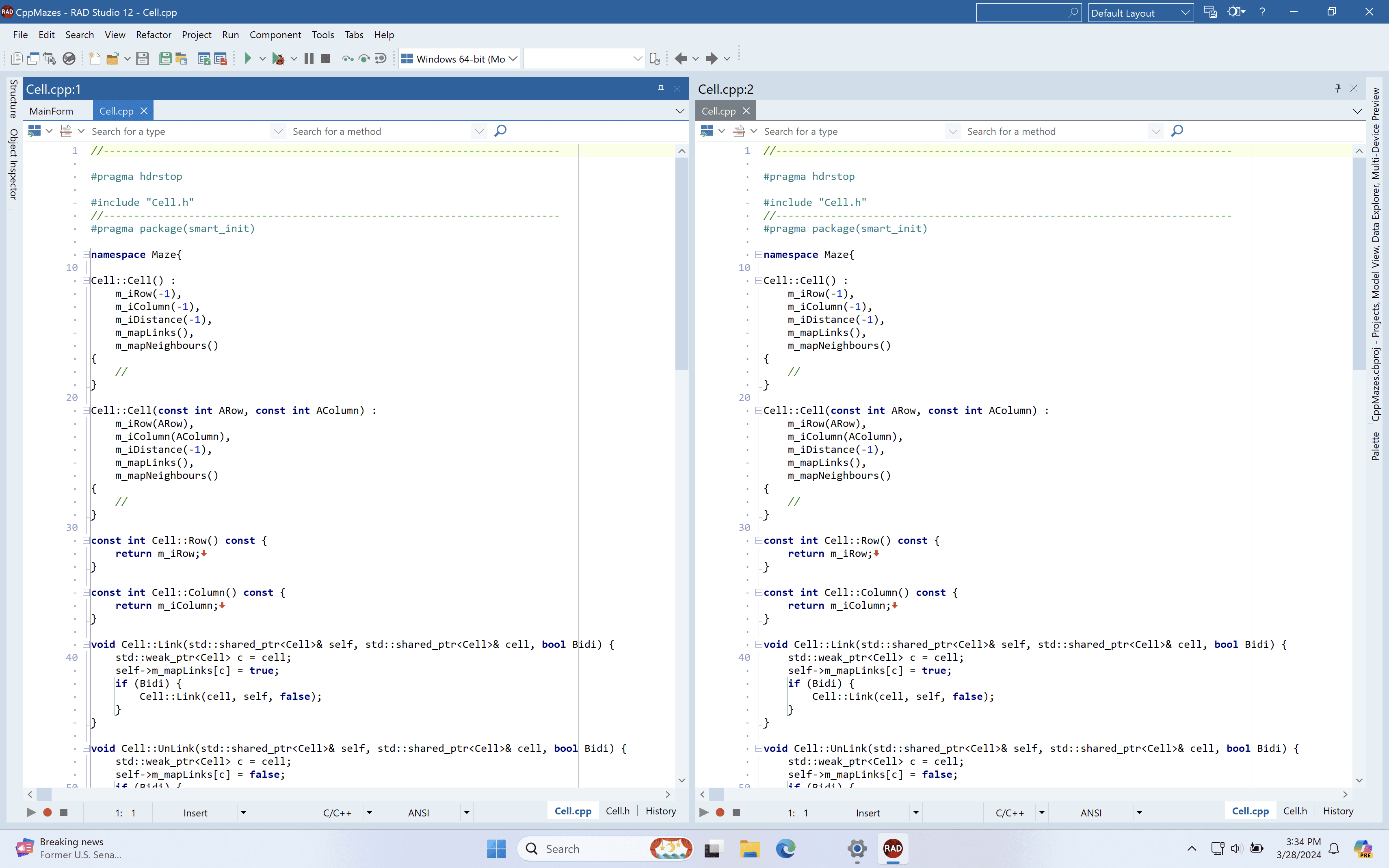
Viel Spaß beim Codieren!
Und denken Sie daran,
- Wenn Sie ein Update-Abonnement haben, brauchen Sie nur RAD Studio 12.1 vom Embarcadero-Portal herunterladen
- Oder, RAD Studio als Testversion ausprobieren
- Außerdem haben wir ein Upgrade Amnestie mit großen Einsparungen vor dem 31. Mai - Wenn Sie also aufrüsten möchten, ist jetzt der richtige Zeitpunkt!