




Fantastique ! Nouveau dans RAD Studio 12.1 : Séparation des vues de l'éditeur !
RAD Studio 12.1 a été lancée il y a quelques semaines, et bien qu'elle soit principalement axée sur la qualité, elle a ajouté quelques nouvelles fonctionnalités clés. La plus importante est une amélioration de la productivité de l'IDE, que nous voulions ajouter depuis un certain temps et qui peut être extrêmement utile... diviser les vues de l'éditeur.
Alors que vous aviez un éditeur (avec de nombreux onglets) dans la fenêtre principale de l'IDE, vous pouvez maintenant avoir n'importe quel nombre de rédacteurs adjacents (chacun avec de nombreux onglets) :

Vous voyez un concepteur de formulaire à gauche (qui peut bien sûr être basculé vers le code), et à droite deux éditeurs affichant du code. Cette disposition est totalement flexible et peut avoir tout arrangement à l'écran que vous souhaitez, avec un nombre quelconque de rédacteurs (chacun avec un nombre quelconque d'onglets) qui peuvent bien sûr tous gérer à la fois le code et le design comme vous l'attendez. La présentation de cette capture d'écran n'est qu'un exemple.
Cela vous permet :
- Avoir le concepteur du formulaire et le code pour la même unité, les deux s'ouvrent côte à côte (ou au-dessus et au-dessous, comme vous voulez)
- Avoir plusieurs unités ouvertes, facilement lisibles et modifiables les uns à côté des autres : très utile à titre de référence.
- Vous souhaitez modifier plusieurs morceaux de code ? Faites-le ! Vous voulez vous référer à une unité tout en en écrivant une autre ? Faites-le ! Que voulez-vous modifier dans la même unité, à deux endroits différents à la fois, comme l'interface et l'implémentation simultanément ? Ouvrez-la deux fois et faites-le ! Ouvrez la même unité dix fois et éditez-la dans les dix si vous le souhaitez ! Soyez fous !
- Oh, et cela fonctionne également avec plusieurs fenêtres d'éditeurs, de sorte que vous pouvez avoir plusieurs fenêtres, toutes remplies d'éditeurs multiples.
Si cela vous semble utile, rendez-vous sur télécharger ou essayer RAD Studio 12.1 dès maintenant ! Nous avons un amnistie sur les surclassements avec de grandes économies avant le 31 mai.
C'est particulièrement utile si vous avez un écran largecomme beaucoup le font aujourd'hui. À titre d'exemple, j'utilise moi-même presque tout le temps deux éditeurs comme colonnes adjacentes.
En attendant, approfondissons la question. Veillez à lire la section relative à l'enregistrement des modèles de bureau. ci-dessous. Dans le cas contraire, vous obtiendrez un comportement inattendu.
Table des matières
Split Editors
Toutes les fenêtres de l'IDE qui hébergent des éditeurs, c'est-à-dire la fenêtre principale de l'IDE et les fenêtres que vous obtenez en cliquant avec le bouton droit de la souris sur un onglet et en sélectionnant Nouvelle fenêtre d'édition (une fonctionnalité extrêmement utile en soi, et qui fonctionne avec les vues fractionnées), ne pouvaient traditionnellement afficher qu'un seul éditeur à la fois. Les fenêtres multiples ongletsVous pouvez ainsi passer de l'édition de plusieurs fichiers à celle de plusieurs fichiers. un seul contrôle de l'interface utilisateur qui permettait de taper. Pour le reste de cet article, je ferai référence à la fenêtre principale de l'IDE, mais n'oubliez pas qu'il fonctionne également dans des fenêtres séparées.

Dans ce diagramme, l'IDE comporte des volets ancrés à gauche et à droite (parfois aussi en dessous), ainsi qu'une fenêtre d'information sur l'état de l'environnement. éditeur unique au centre. Ce problème a été résolu. Vous ne pouviez pas avoir une seconde.
Le nom "split views" n'est pas le nôtre (il fait référence à la fonctionnalité de manière générique), mais il provient de l'idée que vous divisez cet espace d'édition en deux, et donc que vous le scindez.
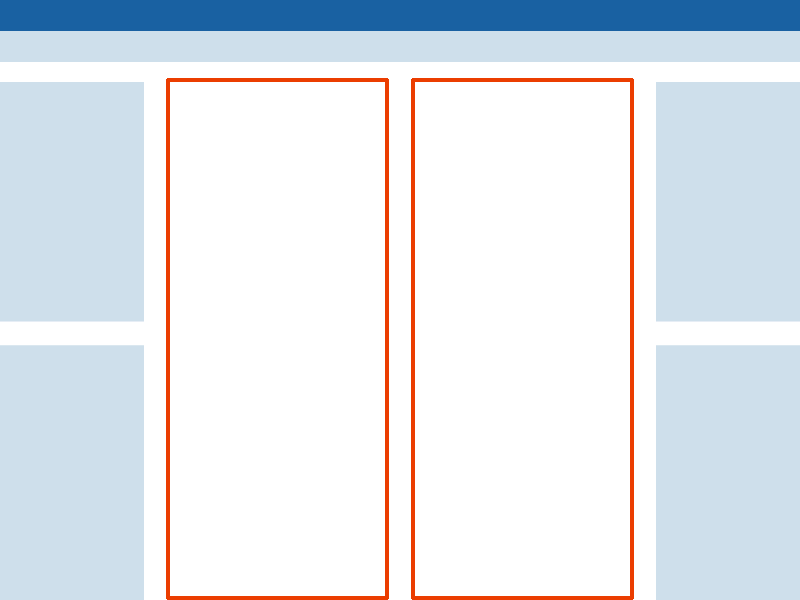
L'espace de l'éditeur est "divisé" en deux, ici verticalement.
Et vous pouvez continuer à subdiviser. Dans ce diagramme, un ensemble de panneaux ancrés a été masqué et les vues ont été divisées gauche/droite et haut/bas :

Pour ce faire, cliquez avec le bouton droit de la souris sur un onglet de l'éditeur, et passez la souris sur l'option Séparer menu. Vous obtiendrez un sous-menu permettant de diviser vers le haut, vers le bas, vers la gauche ou vers la droite, et c'est de ce côté que le nouvel éditeur apparaîtra par rapport à l'éditeur actuel.
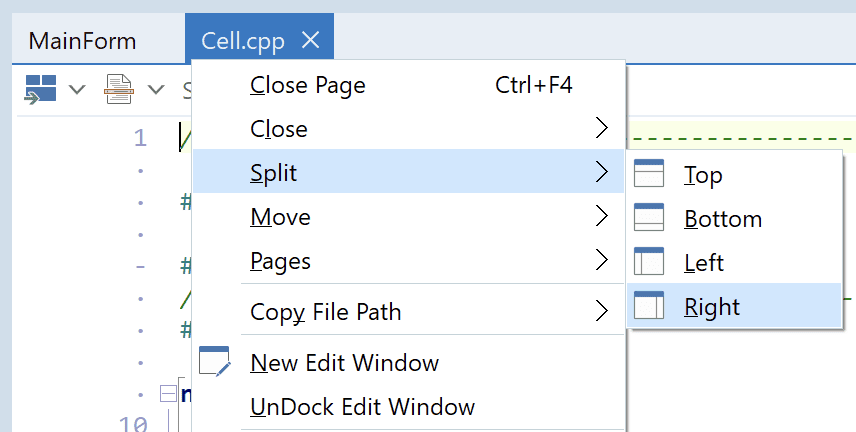 Le nouvel éditeur s'ouvrira avec un seul onglet ouvert : le même fichier. C'est-à-dire que le même fichier est maintenant ouvert deux fois.
Le même menu comporte un Déplacer . Il fait exactement la même chose, mais il prend le fichier que vous êtes en train d'éditer avec lui : le fichier est déplacé à un nouvel éditeur à gauche, en haut, à droite ou en bas.
Éditeurs ancrables
Le fait de parler de vues fractionnées implique que la seule façon de les traiter est de les fractionner. C'est le cas dans d'autres logiciels. Mais nous sommes allés plus loin. En fait, les fenêtres de l'éditeur sont maintenant des volets entièrement ancrables - tout comme l'inspecteur d'objets, la vue Structure et d'autres.
Dès que vous vous divisez, vous remarquez que tous vos éditeurs ont une barre de titre :

Vous pouvez le faire glisser. Faites-le glisser pour le désancrer. Vous pouvez ensuite l'ancrer à nouveau quelque part - à côté d'un autre éditeur sur n'importe quel bord pour l'insérer de ce côté, dans une autre fenêtre d'éditeur, ou simplement laisser aller la souris pour qu'elle devienne sa propre fenêtre flottante. Vous pouvez également ancrer la fenêtre sur un autre éditeur, en fusionnant l'ensemble des onglets qu'ils affichent (glisser sur les onglets).
Maintenez la touche Control enfoncée pour vous assurer que le déplacement de la souris n'essaie pas de l'ancrer, c'est-à-dire si vous voulez qu'elle reste flottante.
Notez qu'il existe également un bouton Fermer (X). Vous pouvez cliquer dessus pour fermer l'ensemble du groupe d'onglets de l'éditeur.
Sauvegarde des schémas Desktop
Les fenêtres ancrables et les modèles enregistrés interagissent, c'est pourquoi il est important de lire cette section afin d'obtenir le comportement souhaité.
Tout d'abord, une introduction aux schémas Desktop
Desktop Dispositions enregistrer les fenêtres ancrées qui sont visibles, leur taille et leur emplacement, etc. C'est ainsi que lorsque vous commencez à déboguer, l'IDE va réarranger les fenêtres visibles pour afficher la pile d'appel, les variables locales, etc : des fenêtres utiles uniquement lors du débogage. C'est parce que l'affichage de ces fenêtres est sauvegardé dans un layout, et que ce layout est défini comme celui vers lequel basculer lorsque l'IDE change d'état pendant le débogage.
Vous pouvez contrôler cela vous-même : Dans la boîte de dialogue Tools > Options, allez dans IDE > Desktop et schémaet vous pouvez choisir la mise en page enregistrée à utiliser en fonction des différentes situations de l'IDE.
Vous pouvez créer un nombre illimité de présentations sauvegardées. Dans la barre de titre de l'IDE, il y a une boîte combo Desktop Layout. Elle vous permet de changer manuellement de présentation (par exemple, certaines personnes ont une préférence pour la présentation de codage par rapport à la présentation de conception de formulaire et créent donc des présentations pour chacune d'entre elles, et basculent manuellement). Lorsque votre IDE est configuré comme vous le souhaitez - toutes les fenêtres au bon endroit, les bons panneaux ancrés visibles, etc - cliquez simplement sur le bouton Enregistrer Desktop à côté de cette combinaison. Vous pouvez entrer n'importe quel nom, ou écraser un nom existant.

Capture d'écran montrant la combinaison pour appliquer une disposition de bureau, et le bouton de sauvegarde de la disposition de bureau. Ce bouton est nouveau dans la version 12.1 : il faisait auparavant partie du menu de bureau de l'IDE, qui est le bouton déroulant à sa droite.
Desktop Dispositions et vues fractionnées
J'ai écrit 'Desktop Layouts save what docked windows are visible, their sizes and locations, etc' - et maintenant, les éditeurs sont des fenêtres ancrées.
Si vous divisez et créez des éditeurs, puis fermez et rouvrez l'IDE, ils ne réapparaîtront pas comme prévu. Cliquez sur le bouton Enregistrer le modèle Desktop pour conserver votre schéma.
Mais la même chose s'applique lorsque l'on change de layout. Si vous configurez beaucoup d'éditeurs dans la disposition par défaut, et que vous commencez à déboguer, l'IDE passera à la disposition de débogage. Cette disposition n'a pas d'éditeurs là où vous les aviez.
Lorsque l'IDE rencontre une situation de ce type - des éditeurs ancrés mais pas de place pour les mettre - il les convertit en fenêtres flottantes. Il suffit donc de les ancrer à nouveau là où vous le souhaitez... et sauver votre schéma de débogage.
Une bizarrerie
J'ai dit au début que l'IDE était conçu autour d'un seul éditeur par fenêtre. Ce n'est évidemment plus le cas, mais il reste un vestige : l'éditeur original de l'IDE, celui que vous avez divisé pour la première fois de, ne peut pas être fermée. Il s'agit d'un espace vide et un message vous suggère de faire glisser un onglet sur cet espace. Ce problème ne se produit que très rarement, lors de la fermeture de groupes d'onglets, et uniquement si vous essayez de fermer tous les onglets dans l'éditeur d'origine. Il est possible que nous résolvions ce problème à l'avenir.
Modification d'un même fichier dans plusieurs éditeurs
Cela fait un certain temps que nous travaillons à l'élaboration de vues d'éditeurs partagées. Ces deux dernières années, nous nous sommes efforcés de faire en sorte que plusieurs fenêtres d'édition flottantes fonctionnent correctement, et ce parce que les éditeurs séparés sont fondamentalement la même chose : c'est juste l'endroit où les éditeurs sont situés. Nous allions dans la direction de l'éditeur divisé, mais nous n'avons rien dit avant d'y être parvenus ? ???
Lorsque nous avons écrit sur les fenêtres multiples - qui sont toujours très utiles et le resteront tant que les gens utiliseront plusieurs moniteurs, donc pour toujours - nous avons souvent parlé de la façon dont vous pouviez avoir le concepteur d'une unité, et le code d'une unité, visibles et modifiables en même temps. Bien que le concepteur ne puisse se trouver que dans une seule fenêtre/éditeur, vous pouvez le faire passer d'un éditeur à l'autre : cliquez sur l'onglet Conception, et si le concepteur s'affiche ailleurs, vous pouvez le faire passer dans l'éditeur en cours. Cela fonctionne également pour les vues fractionnées, bien entendu.
Mais nous avons également dit qu'il était possible d'ouvrir la même unité dans deux fenêtres à la fois. Cette fonctionnalité n'est pas nouvelle et je n'ai pas vérifié à quand elle remonte, mais peut-être à l'époque de Turbo Pascal ? Et cela fonctionne aussi, bien sûr, avec les vues fractionnées. Vous pouvez ouvrir le même fichier dans autant d'éditeurs à l'écran que vous le souhaitez et taper dans n'importe lequel d'entre eux.
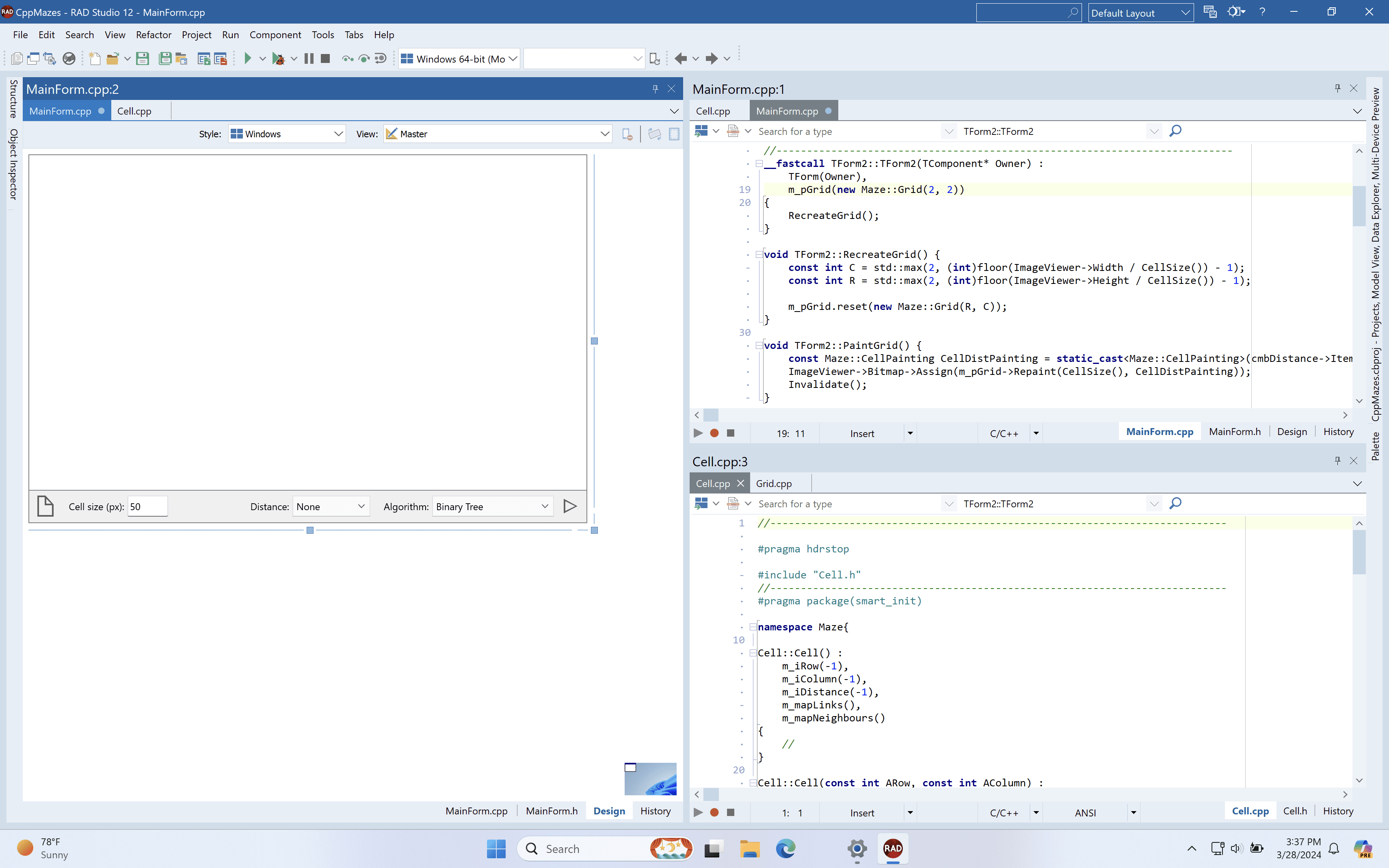 On nous a parfois demandé : "Comment les éditeurs se synchronisent-ils ? Est-il possible de taper dans l'un puis dans l'autre sans sauvegarder ?" et d'autres questions similaires. La réponse est : c'est tout à fait sûr, et parler de synchronisation n'est pas la façon dont ils fonctionnent. L'architecture est différente. Le contrôle de l'éditeur graphique est une vue sur une seule mémoire tampon de l'éditeur. Le tampon est l'endroit où se trouve le texte du fichier. Il peut y avoir un nombre quelconque de vues sur le tampon (c'est-à-dire d'éditeurs graphiques), mais il n'y a qu'une seule instance du texte. Ainsi, lorsque vous tapez dans un éditeur et que vous voyez votre texte apparaître dans un autre éditeur pour la même unité, il n'est pas juste de dire qu'il est synchronisé. Il est là parce qu'il s'agit du même contenu, par définition. Il est là parce qu'il s'agit du même contenu, par définition. ne peut pas être différente.
La capture d'écran de droite montre le même fichier, Cell.cpp, ouvert dans les trois éditeurs. À gauche, un concepteur de formulaire est visible, mais à droite, c'est du code. Je pourrais taper dans n'importe lequel de ces trois éditeurs, et les changements seraient immédiatement affichés dans les autres - il n'y a qu'une seule copie du fichier Cell.cpp dans l'IDE, même s'il y a plusieurs éditeurs qui l'affichent.
Vous pouvez donc ouvrir et taper dans autant d'éditeurs que vous le souhaitez pour le même fichier. Il m'arrive souvent de taper une méthode dans un éditeur et d'avoir au-dessus un éditeur à vue fractionnée très court montrant une partie de la section de l'interface.
Productivité
Et c'est la nouvelle fonctionnalité de vue fractionnée de l'éditeur dans la version 12.1 ! Plusieurs éditeurs, quel qu'en soit le nombre, formulaire et code pour la même unité à côté l'un de l'autre et utilisables en même temps, la même unité éditable à plusieurs endroits, etc.
Je vous laisse avec cette capture d'écran qui est ma présentation préférée de l'éditeur. Comparée à ce que vous pouvez faire, elle est très simple. J'utilise deux colonnes, et je clique sur le bouton Pin sur les fenêtres ancrées pour les réduire à des onglets à gauche et à droite de la fenêtre principale de l'IDE (ils réapparaissent lorsque vous passez la souris dessus.) Cela me donne un espace de codage sur toute la largeur.
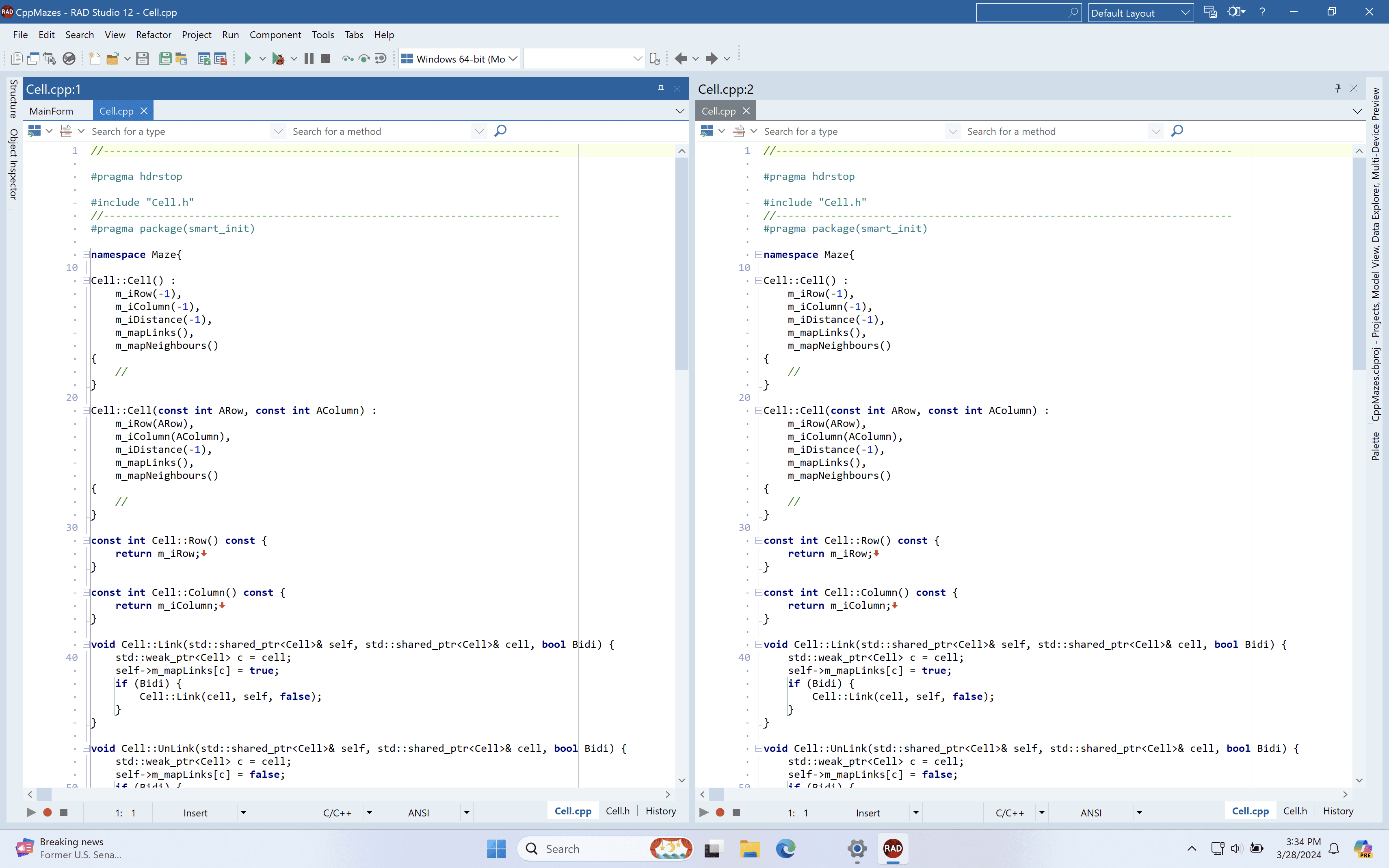
Bon codage !
Et n'oubliez pas,
- Si vous disposez d'un abonnement de mise à jour, il vous suffit de télécharger RAD Studio 12.1 depuis le portail Embarcadero
- Ou bien, essayer RAD Studio à titre d'essai
- De plus, nous avons une mise à jour amnistie avec des économies importantes avant le 31 mai - Si vous souhaitez mettre à niveau votre système, c'est le moment !